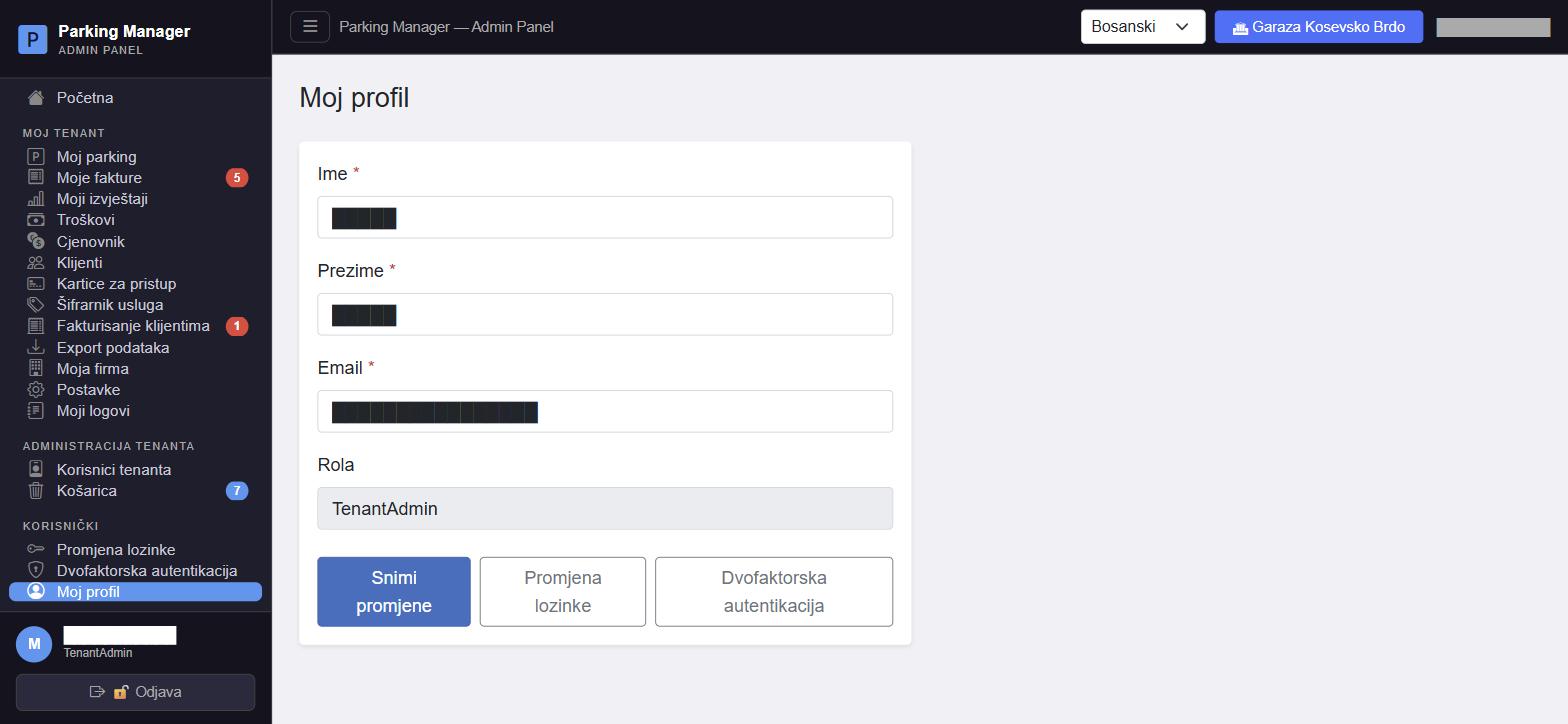
Parking Manager — WPF Desktop dokumentacijaParking Manager — WPF Desktop DocumentationParking Manager — WPF-Desktop-DokumentationParking Manager — Documentación de escritorio WPF
Pregled svih prozora desktop aplikacije Parking Manager: šta rade, odakle se otvaraju i kako izgledaju. Dugme „?“ u gornjem desnom uglu svakog prozora u aplikaciji vodi direktno na odgovarajuću sekciju ove stranice.
An overview of every window in the Parking Manager desktop app: what it does, where it opens from, and what it looks like. The "?" button in the top-right corner of every window in the app leads directly to the matching section of this page.
Ein Überblick über jedes Fenster der Parking-Manager-Desktopanwendung: was es tut, von wo es geöffnet wird und wie es aussieht. Die Schaltfläche „?“ oben rechts in jedem Fenster der Anwendung führt direkt zum passenden Abschnitt dieser Seite.
Una visión general de cada ventana de la aplicación de escritorio Parking Manager: qué hace, desde dónde se abre y cómo se ve. El botón "?" en la esquina superior derecha de cada ventana de la aplicación lleva directamente a la sección correspondiente de esta página.
Glavni prozorMain windowHauptfensterVentana principal Resize#main-window
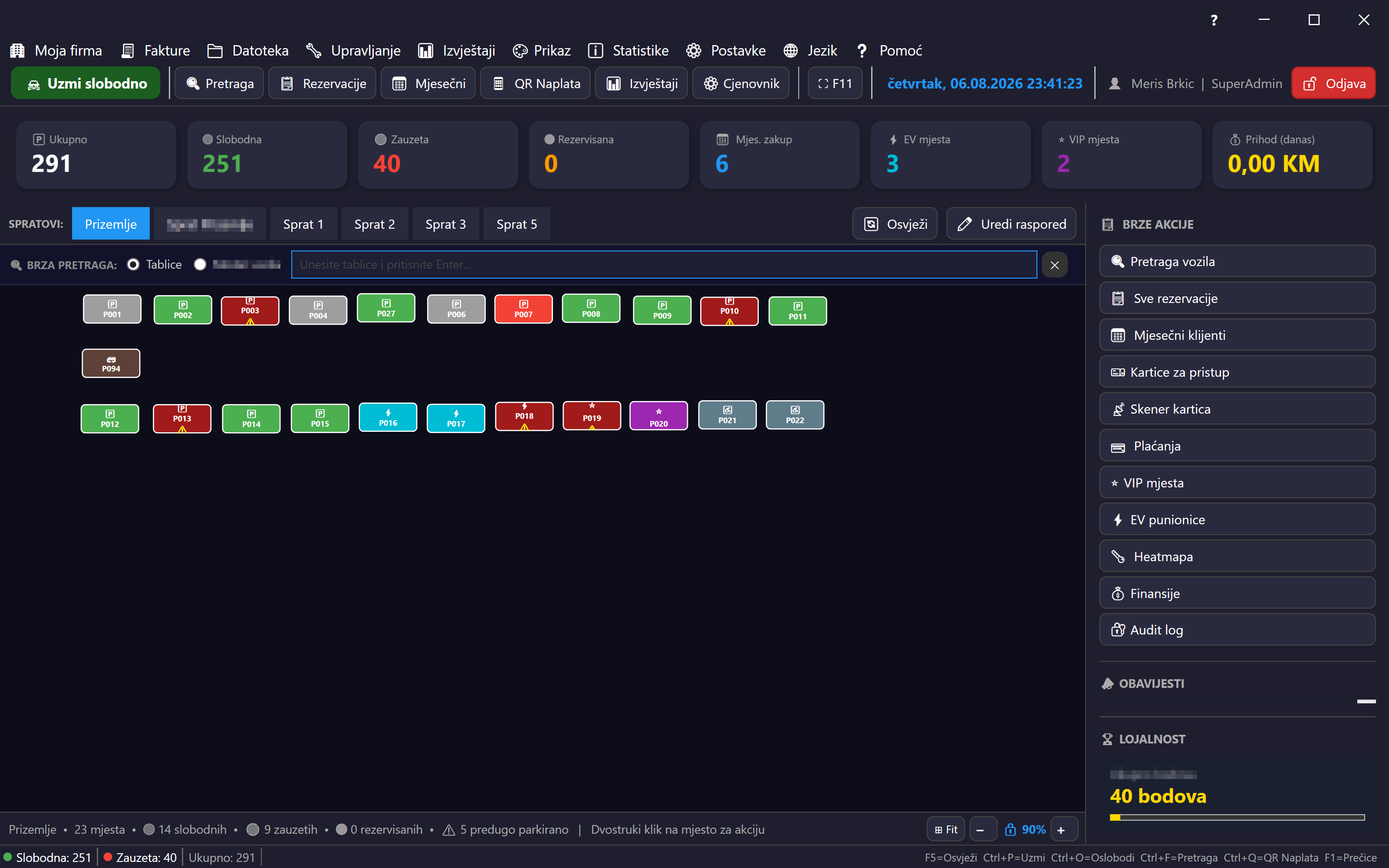
Centralni prozor aplikacije — otvara se automatski nakon uspješne prijave i ostaje otvoren tokom cijele radne sesije. Sadrži meni traku (Moja firma, Fakture, Fajl, Upravljanje, Izvještaji, Prikaz, Statistika, Postavke, Jezik, Pomoć), toolbar sa brzim akcijama (Brzo parkiranje, Pretraga, Rezervacije, Mjesečni klijenti, QR naplata, Izvještaji, Cjenovnik, Fullscreen) i uživo sat. U sredini se nalazi vizuelni prikaz parkinga (canvas po zonama, sa tabovima za svaku zonu) na kojem se klikom na mjesto otvaraju odgovarajući dijalozi (Brzo parkiranje za slobodno mjesto, Oslobodi mjesto za zauzeto). Gornji red kartica prikazuje ukupno/slobodno/zauzeto/rezervisano/mjesečno/EV/VIP mjesta i dnevni prihod (klik na karticu filtrira canvas). Desna bočna traka nudi brze akcije (pretraga vozila, rezervacije, mjesečni klijenti, kartice, gate scanner, plaćanja, VIP/EV mjesta, heatmap, finansije, audit log), listu obavještenja i traku lojalnosti. Na dnu je status bar sa brojem slobodnih/zauzetih mjesta, online/offline indikatorom i brojem stavki na čekanju za sinhronizaciju.
The application's central window — opens automatically after a successful login and stays open for the entire work session. Contains the menu bar (My Company, Invoices, File, Management, Reports, View, Statistics, Settings, Language, Help), a toolbar with quick actions (Quick Park, Search, Reservations, Monthly Clients, QR Checkout, Reports, Pricing, Fullscreen), and a live clock. The center shows a visual parking layout (a canvas per zone, with tabs for each zone) where clicking a spot opens the matching dialog (Quick Park for a free spot, Release Spot for an occupied one). The top row of cards shows total/free/occupied/reserved/monthly/EV/VIP spots and today's revenue (clicking a card filters the canvas). The right sidebar offers quick actions (vehicle search, reservations, monthly clients, cards, gate scanner, payments, VIP/EV spots, heatmap, finance, audit log), a notification list, and a loyalty bar. At the bottom is a status bar showing the number of free/occupied spots, an online/offline indicator, and the number of items pending sync.
Das zentrale Fenster der Anwendung — öffnet sich automatisch nach erfolgreicher Anmeldung und bleibt während der gesamten Arbeitssitzung geöffnet. Enthält die Menüleiste (Mein Unternehmen, Rechnungen, Datei, Verwaltung, Berichte, Ansicht, Statistik, Einstellungen, Sprache, Hilfe), eine Symbolleiste mit Schnellaktionen (Schnellparken, Suchen, Reservierungen, Monatskunden, QR-Kassiervorgang, Berichte, Preise, Vollbild) und eine Live-Uhr. In der Mitte befindet sich die visuelle Parkdarstellung (eine Fläche pro Zone, mit Reitern für jede Zone), auf der ein Klick auf einen Platz den passenden Dialog öffnet (Schnellparken für einen freien Platz, Platz freigeben für einen belegten). Die obere Kartenreihe zeigt Gesamt-/freie/belegte/reservierte/Monats-/EV-/VIP-Plätze und den Tagesumsatz (ein Klick auf eine Karte filtert die Fläche). Die rechte Seitenleiste bietet Schnellaktionen (Fahrzeugsuche, Reservierungen, Monatskunden, Karten, Schrankenscanner, Zahlungen, VIP-/EV-Plätze, Heatmap, Finanzen, Audit-Protokoll), eine Benachrichtigungsliste und eine Treuepunkte-Anzeige. Unten befindet sich eine Statusleiste mit der Anzahl freier/belegter Plätze, einer Online-/Offline-Anzeige und der Anzahl der auf Synchronisierung wartenden Einträge.
La ventana central de la aplicación — se abre automáticamente tras un inicio de sesión exitoso y permanece abierta durante toda la sesión de trabajo. Contiene la barra de menú (Mi empresa, Facturas, Archivo, Gestión, Informes, Ver, Estadísticas, Configuración, Idioma, Ayuda), una barra de herramientas con acciones rápidas (Parqueo rápido, Buscar, Reservas, Clientes mensuales, Cobro QR, Informes, Tarifas, Pantalla completa) y un reloj en vivo. En el centro se muestra la disposición visual del parqueo (un lienzo por zona, con pestañas para cada zona) donde al hacer clic en una plaza se abre el diálogo correspondiente (Parqueo rápido para una plaza libre, Liberar plaza para una ocupada). La fila superior de tarjetas muestra las plazas totales/libres/ocupadas/reservadas/mensuales/EV/VIP y los ingresos del día (al hacer clic en una tarjeta se filtra el lienzo). La barra lateral derecha ofrece acciones rápidas (búsqueda de vehículos, reservas, clientes mensuales, tarjetas, escáner de puerta, pagos, plazas VIP/EV, mapa de calor, finanzas, registro de auditoría), una lista de notificaciones y una barra de fidelización. En la parte inferior hay una barra de estado con el número de plazas libres/ocupadas, un indicador en línea/fuera de línea y el número de elementos pendientes de sincronización.
PrijavaLoginAnmeldungInicio de sesión Fiksna veličinaFixed sizeFeste GrößeTamaño fijo#login-window
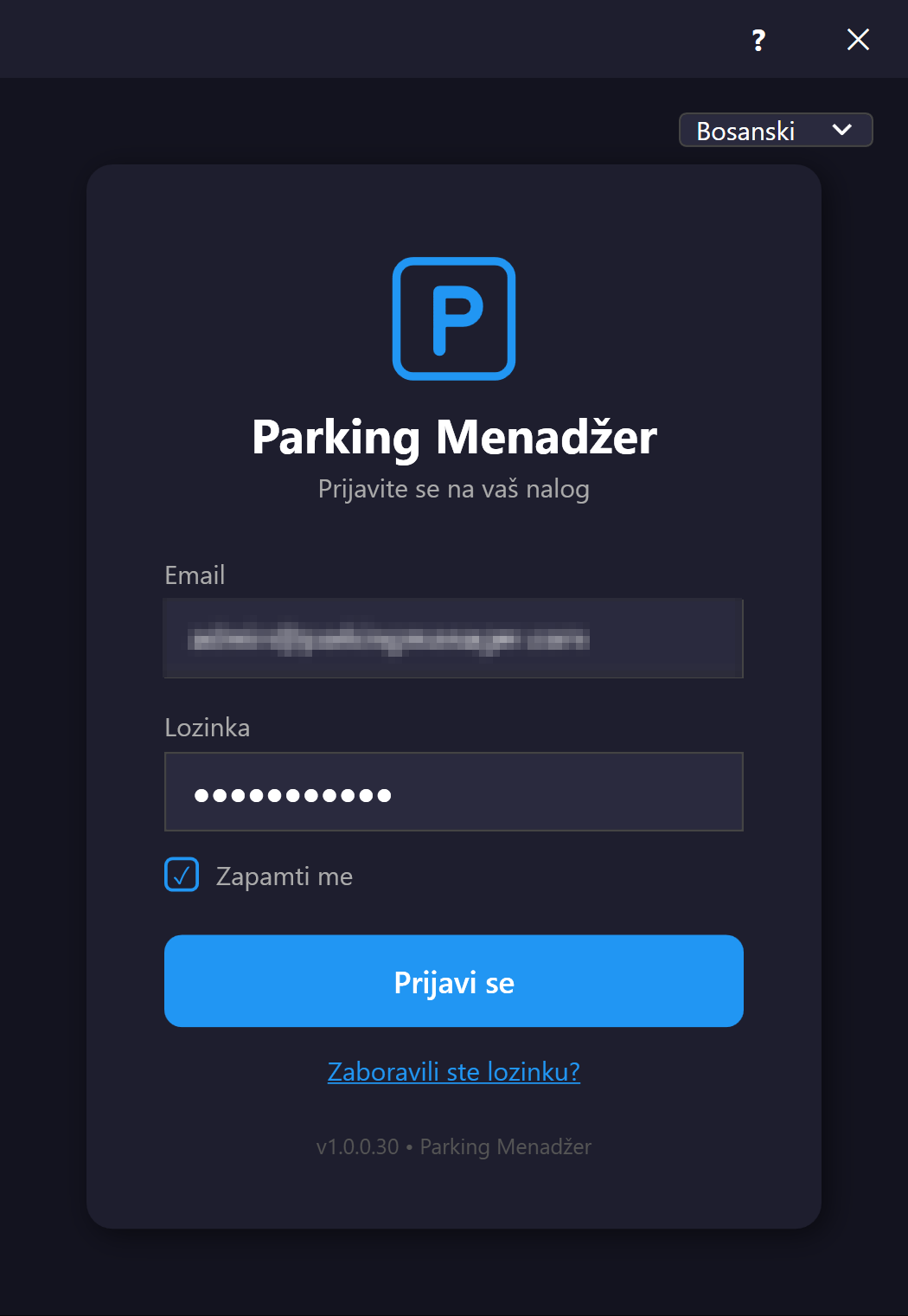
Prvi ekran koji korisnik vidi pri pokretanju aplikacije — traži email i lozinku, sa opcijom "Zapamti me" (kredencijali se čuvaju enkriptovano preko Windows Credential Managera). Podržava biranje jezika prije prijave (jezik je vezan za mašinu, ne za nalog) i link "Zaboravljena lozinka" koji otvara admin portal u browseru. Ako je korisnik vezan za više tenanta, nakon uspješne prijave otvara se prozor Odabir tenanta. Ako server nije dostupan, aplikacija automatski pokušava offline prijavu na osnovu ranije sačuvanog RSA offline granta i lokalno keširanih podataka.
The first screen the user sees when launching the app — asks for email and password, with a "Remember me" option (credentials are stored encrypted via Windows Credential Manager). Supports choosing a language before logging in (the language is tied to the machine, not the account) and a "Forgot password" link that opens the admin portal in the browser. If the user belongs to more than one tenant, the Tenant selection window opens after a successful login. If the server is unreachable, the app automatically attempts an offline login based on a previously saved RSA offline grant and locally cached data.
Der erste Bildschirm, den der Benutzer beim Starten der Anwendung sieht — fragt nach E-Mail und Passwort, mit der Option „Angemeldet bleiben“ (Zugangsdaten werden verschlüsselt über den Windows Credential Manager gespeichert). Unterstützt die Sprachauswahl vor der Anmeldung (die Sprache ist an den Rechner gebunden, nicht an das Konto) und einen Link „Passwort vergessen“, der das Admin-Portal im Browser öffnet. Wenn der Benutzer mehr als einer Anlage zugeordnet ist, öffnet sich nach erfolgreicher Anmeldung das Fenster Anlagenauswahl. Ist der Server nicht erreichbar, versucht die Anwendung automatisch eine Offline-Anmeldung anhand eines zuvor gespeicherten RSA-Offline-Grants und lokal zwischengespeicherter Daten.
La primera pantalla que ve el usuario al iniciar la aplicación — solicita correo electrónico y contraseña, con la opción "Recordarme" (las credenciales se guardan cifradas mediante el Administrador de credenciales de Windows). Permite elegir el idioma antes de iniciar sesión (el idioma está vinculado a la máquina, no a la cuenta) y un enlace "¿Olvidó su contraseña?" que abre el portal de administración en el navegador. Si el usuario tiene acceso a más de una instalación, tras iniciar sesión correctamente se abre la ventana Selección de instalación. Si el servidor no está disponible, la aplicación intenta automáticamente un inicio de sesión sin conexión basado en una concesión RSA sin conexión guardada previamente y datos almacenados localmente.
Dashboard (Statistika)Dashboard (Statistics)Dashboard (Statistik)Panel (Estadísticas) Resize#dashboard-window
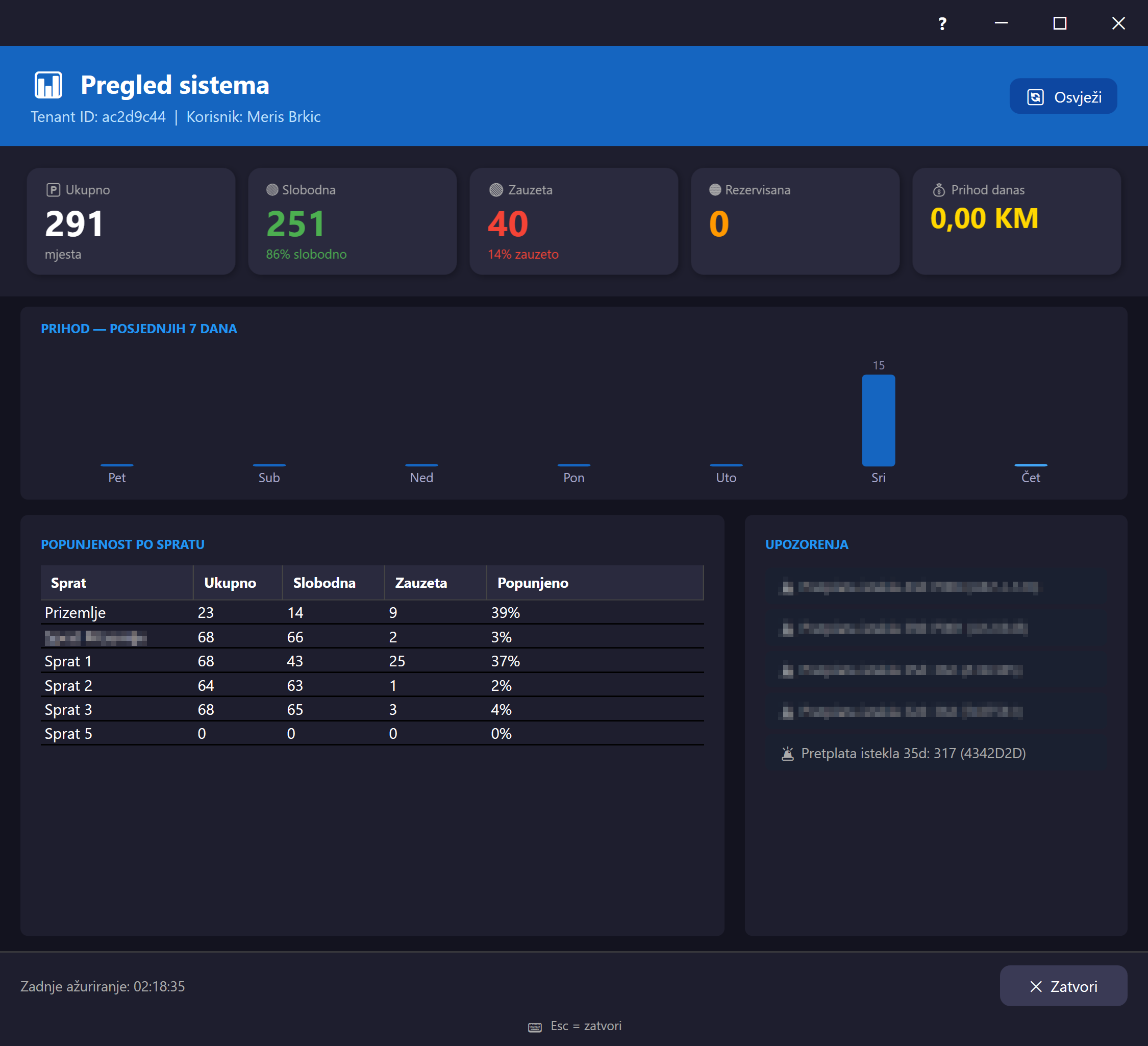
Otvara se iz menija Statistika ili Pomoć → Dashboard, i prikazuje pregled stanja parkinga: kartice sa ukupnim/slobodnim/zauzetim/rezervisanim mjestima i dnevnim prihodom, grafikon prihoda za posljednjih 7 dana, tabelu popunjenosti po zoni i listu upozorenja (npr. dugo parkirana vozila, isticanje zakupa). Podaci se povlače sa API-ja pri otvaranju; ako server nije dostupan, prozor automatski prelazi na lokalne (SQLite keširane) podatke kao offline fallback.
Opens from the Statistics menu or Help → Dashboard, and shows an overview of the parking state: cards with total/free/occupied/reserved spots and today's revenue, a revenue chart for the last 7 days, an occupancy table per zone, and a list of alerts (e.g. long-parked vehicles, expiring leases). Data is fetched from the API on open; if the server is unreachable, the window automatically falls back to local (SQLite-cached) data offline.
Öffnet sich über das Menü Statistik oder Hilfe → Dashboard und zeigt eine Übersicht des Parkstatus: Karten mit Gesamt-/freien/belegten/reservierten Plätzen und dem Tagesumsatz, ein Umsatzdiagramm für die letzten 7 Tage, eine Belegungstabelle pro Zone und eine Liste von Warnungen (z. B. lange parkende Fahrzeuge, ablaufende Mietverhältnisse). Die Daten werden beim Öffnen von der API abgerufen; ist der Server nicht erreichbar, wechselt das Fenster automatisch offline zu lokalen (SQLite-zwischengespeicherten) Daten.
Se abre desde el menú Estadísticas o Ayuda → Panel, y muestra una visión general del estado del parqueo: tarjetas con plazas totales/libres/ocupadas/reservadas y los ingresos del día, un gráfico de ingresos de los últimos 7 días, una tabla de ocupación por zona y una lista de alertas (p. ej. vehículos estacionados por mucho tiempo, arriendos por vencer). Los datos se obtienen de la API al abrir; si el servidor no está disponible, la ventana pasa automáticamente a datos locales (en caché SQLite) sin conexión.
Brzo parkiranjeQuick parkSchnellparkenParqueo rápido Fiksna veličinaFixed sizeFeste GrößeTamaño fijo#quick-park-dialog
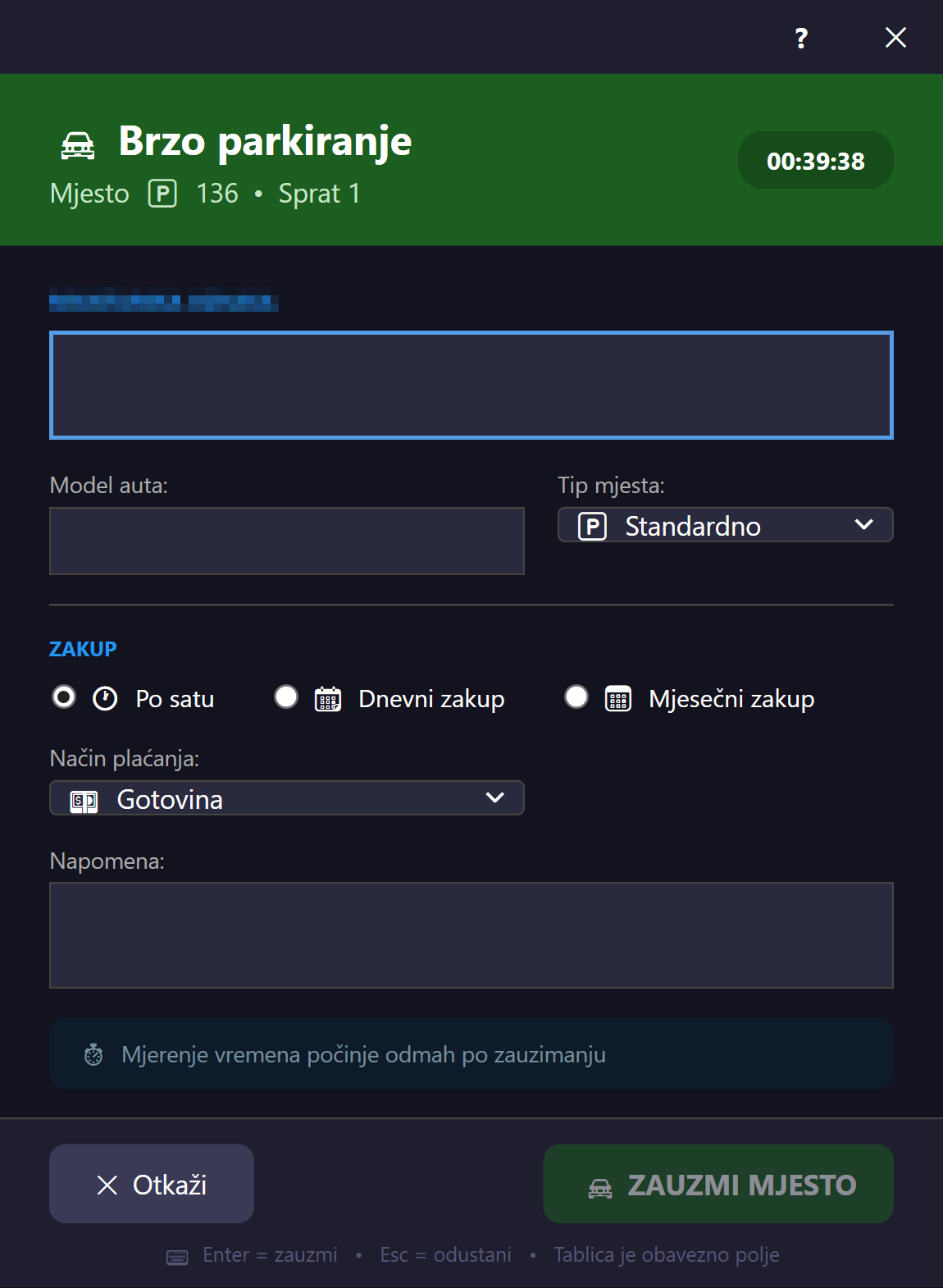
Otvara se klikom na slobodno parking mjesto na glavnom canvasu (ili preko toolbar dugmeta "Brzo parkiranje"). Omogućava unos registarske oznake i modela vozila, tip mjesta, i tri načina zakupa: satni, dnevni (sa brojem dana i automatskim obračunom cijene) i mjesečni (sa podacima o vlasniku — ime, telefon, email, adresa — i autocomplete prijedlogom postojećih klijenata istog tenanta). Bira se i način plaćanja (gotovina, kartica, QR kod, pretplata) i da li je odmah plaćeno.
Opens by clicking a free parking spot on the main canvas (or via the "Quick Park" toolbar button). Lets you enter the license plate and vehicle model, spot type, and three lease modes: hourly, daily (with number of days and automatic price calculation), and monthly (with owner details — name, phone, email, address — and an autocomplete suggestion of existing clients in the same tenant). You also choose the payment method (cash, card, QR code, subscription) and whether it's paid immediately.
Öffnet sich durch Klicken auf einen freien Parkplatz in der Hauptfläche (oder über die Symbolleisten-Schaltfläche „Schnellparken“). Ermöglicht die Eingabe von Kennzeichen und Fahrzeugmodell, Platztyp und drei Mietmodi: stündlich, täglich (mit Anzahl der Tage und automatischer Preisberechnung) und monatlich (mit Eigentümerdaten — Name, Telefon, E-Mail, Adresse — und einem Autocomplete-Vorschlag bestehender Kunden desselben Mandanten). Zudem wird die Zahlungsart gewählt (Bargeld, Karte, QR-Code, Abonnement) und ob sofort bezahlt wird.
Se abre al hacer clic en una plaza libre en el lienzo principal (o mediante el botón "Parqueo rápido" de la barra de herramientas). Permite ingresar la matrícula y el modelo del vehículo, el tipo de plaza y tres modos de arriendo: por hora, por día (con número de días y cálculo automático del precio) y mensual (con datos del propietario — nombre, teléfono, correo, dirección — y una sugerencia de autocompletado de clientes existentes del mismo inquilino). También se elige el método de pago (efectivo, tarjeta, código QR, suscripción) y si se paga de inmediato.
Oslobodi mjestoRelease spotPlatz freigebenLiberar plaza Fiksna veličinaFixed sizeFeste GrößeTamaño fijo#release-spot-dialog
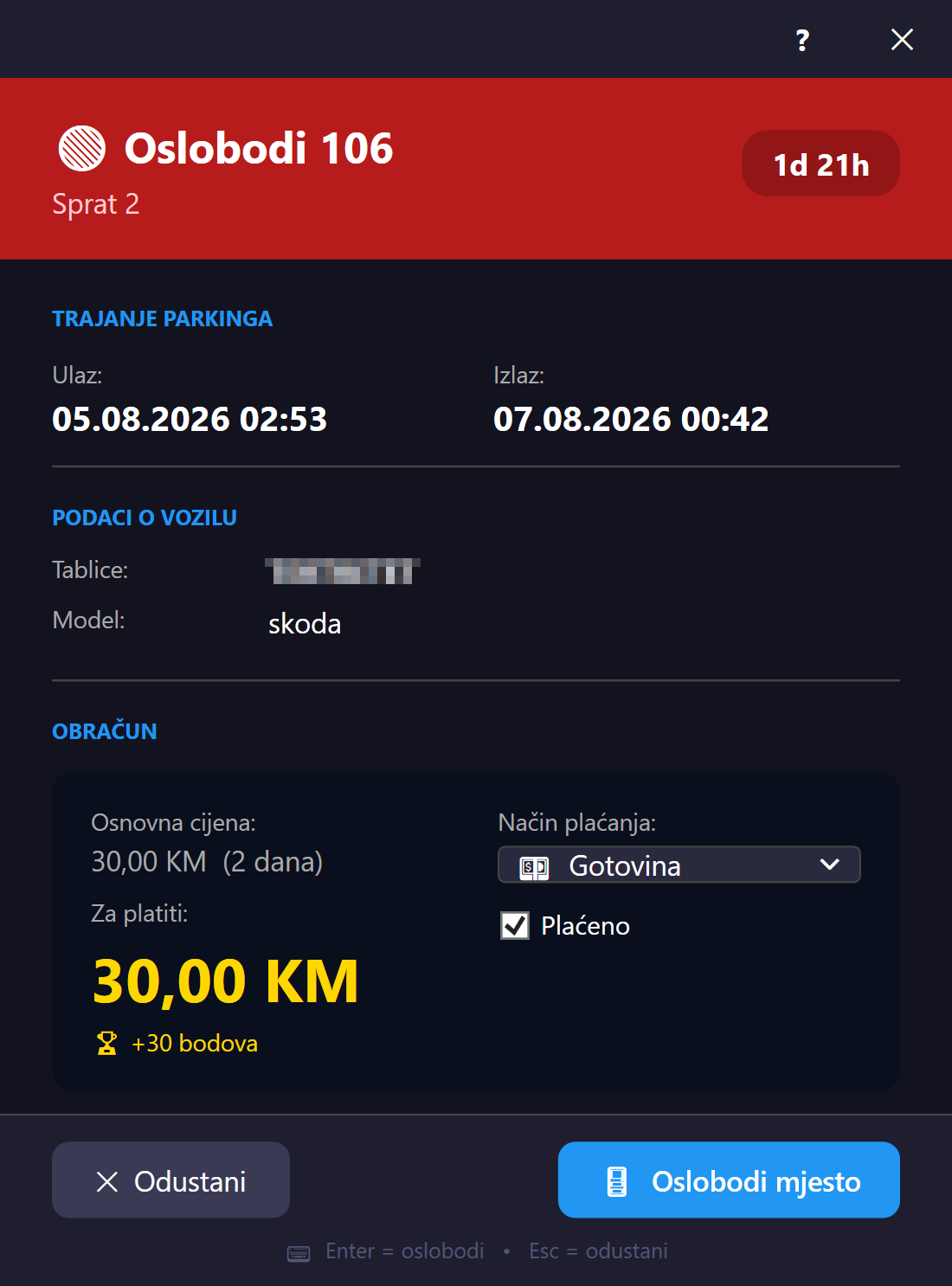
Otvara se klikom na zauzeto parking mjesto na canvasu (ili iz rezultata pretrage vozila). Prikazuje vrijeme ulaska/izlaska i automatski obračunatu cijenu — različit obračun za satni, dnevni i mjesečni zakup (mjesečni zakup dodatno nudi štampanje potvrde o rezervaciji). Omogućava odabir načina plaćanja i potvrdu naplate, čime se mjesto oslobađa.
Opens by clicking an occupied parking spot on the canvas (or from vehicle search results). Shows the entry/exit time and the automatically calculated price — the calculation differs for hourly, daily, and monthly leases (a monthly lease additionally offers printing a reservation receipt). Lets you choose the payment method and confirm payment, which releases the spot.
Öffnet sich durch Klicken auf einen belegten Parkplatz in der Fläche (oder aus den Ergebnissen der Fahrzeugsuche). Zeigt die Ein-/Ausfahrtszeit und den automatisch berechneten Preis — die Berechnung unterscheidet sich für stündliche, tägliche und monatliche Mietverhältnisse (bei einem Monatsmietverhältnis kann zusätzlich eine Reservierungsbestätigung gedruckt werden). Ermöglicht die Wahl der Zahlungsart und die Bestätigung der Zahlung, wodurch der Platz freigegeben wird.
Se abre al hacer clic en una plaza ocupada en el lienzo (o desde los resultados de la búsqueda de vehículos). Muestra la hora de entrada/salida y el precio calculado automáticamente — el cálculo difiere para arriendos por hora, por día y mensuales (un arriendo mensual además permite imprimir un comprobante de reserva). Permite elegir el método de pago y confirmar el pago, lo que libera la plaza.
Brza pretraga za oslobađanjeQuick release searchSchnellfreigabe (Suche)Liberación rápida (búsqueda) Fiksna veličinaFixed sizeFeste GrößeTamaño fijo#quick-release-search-dialog
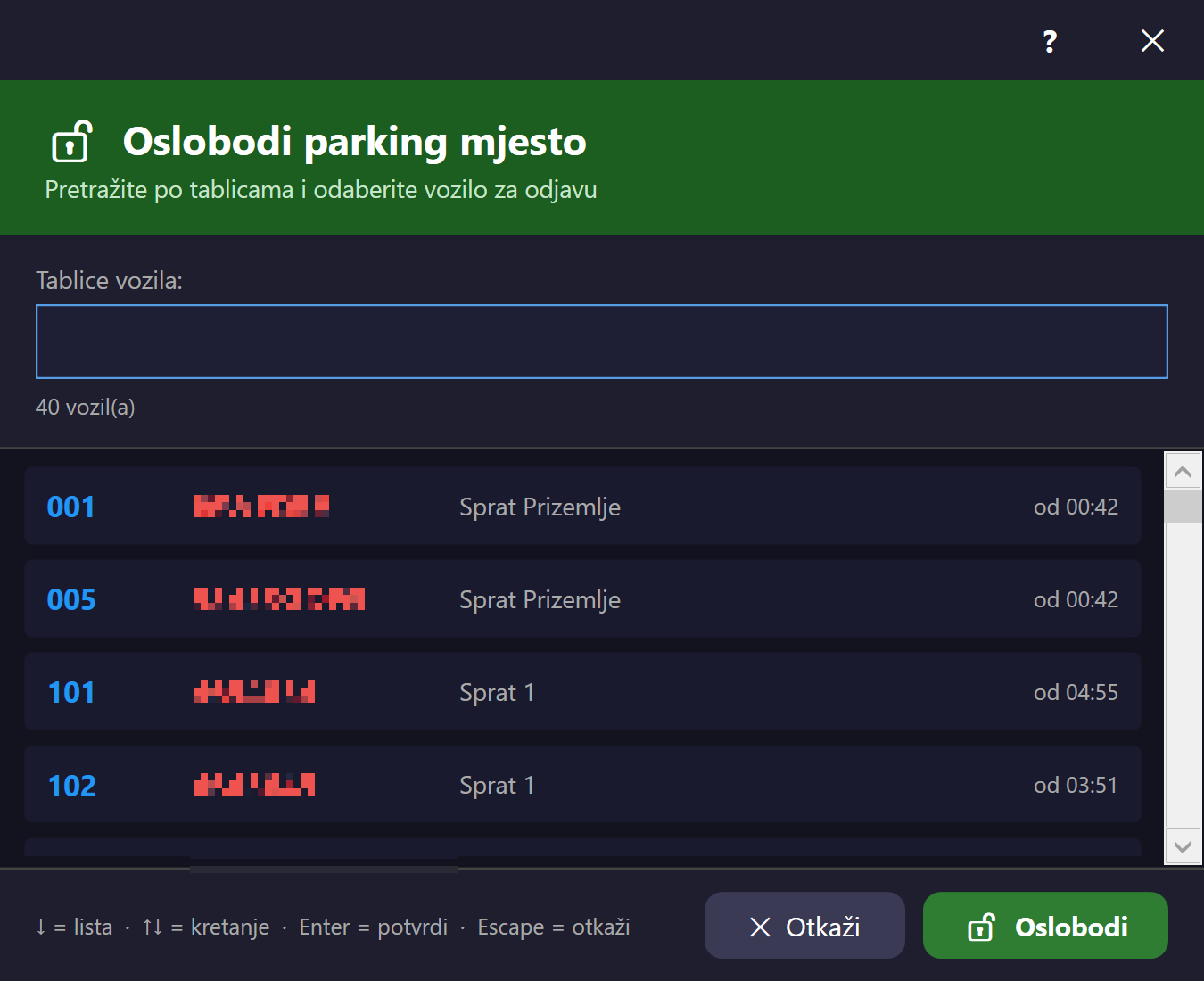
Alternativni način oslobađanja mjesta — otvara se preko kratice Ctrl+O kad korisnik zna registraciju vozila ali ne i tačnu lokaciju. Prikazuje listu svih trenutno zauzetih/rezervisanih mjesta (zona, registracija, model, vrijeme ulaska) sa pretragom po registarskoj oznaci uživo dok se kuca; odabirom stavke iz liste otvara se dijalog Oslobodi mjesto za to konkretno mjesto.
An alternative way to release a spot — opens via the Ctrl+O shortcut when the user knows the license plate but not the exact location. Shows a list of all currently occupied/reserved spots (zone, plate, model, entry time) with live search by plate as you type; selecting an item from the list opens the Release spot dialog for that specific spot.
Eine alternative Möglichkeit, einen Platz freizugeben — öffnet sich über die Tastenkombination Strg+O, wenn der Benutzer das Kennzeichen kennt, aber nicht den genauen Standort. Zeigt eine Liste aller aktuell belegten/reservierten Plätze (Zone, Kennzeichen, Modell, Einfahrtszeit) mit Live-Suche nach Kennzeichen während der Eingabe; die Auswahl eines Eintrags öffnet den Dialog Platz freigeben für diesen konkreten Platz.
Una forma alternativa de liberar una plaza — se abre mediante el atajo Ctrl+O cuando el usuario conoce la matrícula pero no la ubicación exacta. Muestra una lista de todas las plazas actualmente ocupadas/reservadas (zona, matrícula, modelo, hora de entrada) con búsqueda en vivo por matrícula mientras se escribe; al seleccionar un elemento de la lista se abre el diálogo Liberar plaza para esa plaza específica.
Detalji parking mjestaParking spot detailsParkplatz-DetailsDetalles de la plaza Fiksna veličinaFixed sizeFeste GrößeTamaño fijo#parking-spot-dialog
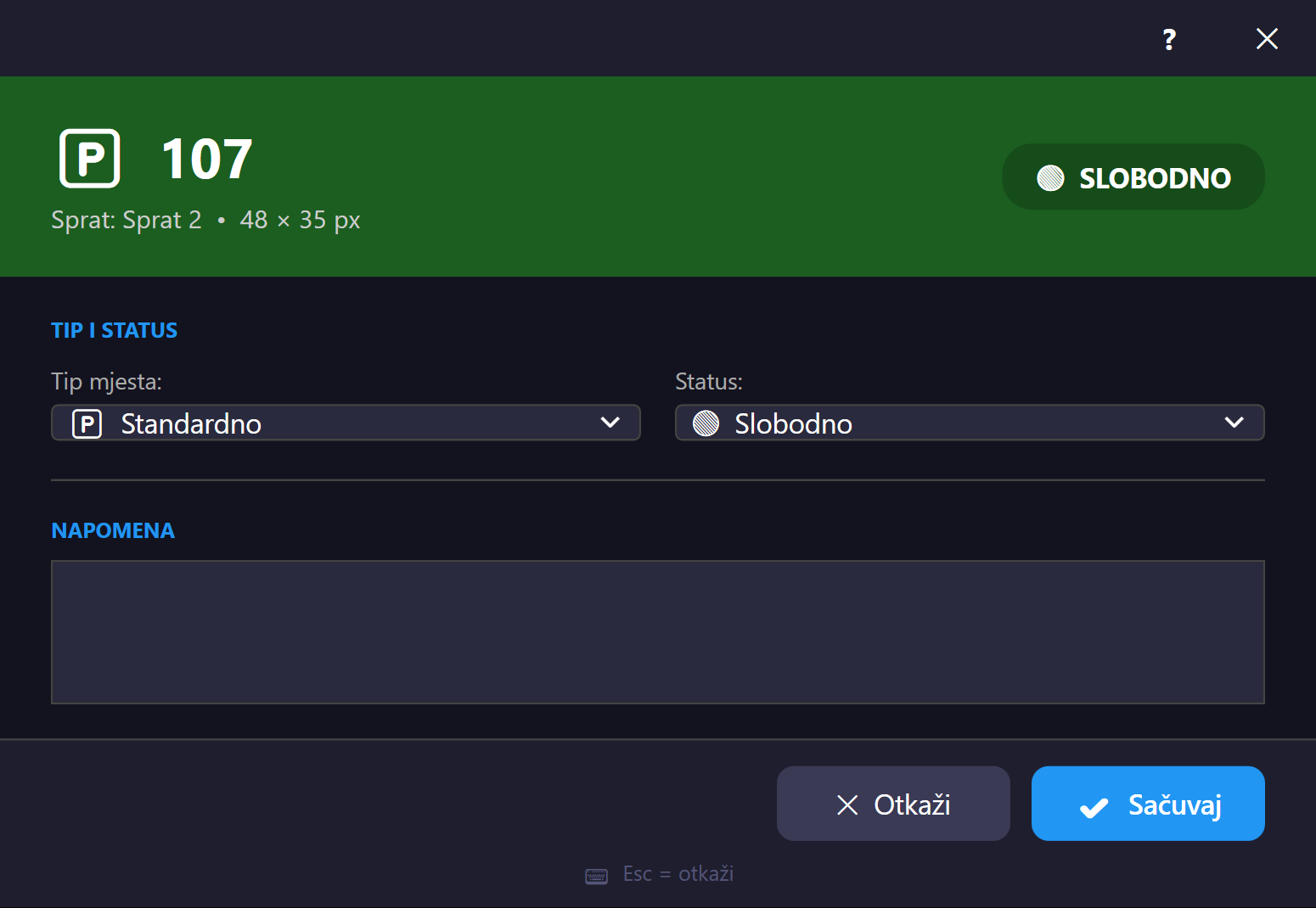
Otvara se preko kontekstnog menija na canvasu (opcija za detaljno uređivanje mjesta) — nezavisno od "brzog" toka (Brzo parkiranje/Oslobodi mjesto). Omogućava ručno uređivanje svih podataka mjesta: tip (standard/VIP/EV/invalidski/kamper/veliko), status (slobodno/zauzeto/rezervisano), ime i prezime vlasnika, i live obračun trenutnog iznosa i bodova lojalnosti dok je mjesto zauzeto.
Opens via the context menu on the canvas (an option for detailed spot editing) — independent of the "quick" flow (Quick Park/Release Spot). Lets you manually edit all spot data: type (standard/VIP/EV/disabled/camper/large), status (free/occupied/reserved), the owner's first and last name, and a live calculation of the current amount and loyalty points while the spot is occupied.
Öffnet sich über das Kontextmenü in der Fläche (eine Option zur detaillierten Bearbeitung des Platzes) — unabhängig vom „Schnell“-Ablauf (Schnellparken/Platz freigeben). Ermöglicht die manuelle Bearbeitung aller Platzdaten: Typ (Standard/VIP/EV/Behinderten-/Camper-/Großfahrzeug), Status (frei/belegt/reserviert), Vor- und Nachname des Eigentümers sowie eine Live-Berechnung des aktuellen Betrags und der Treuepunkte, während der Platz belegt ist.
Se abre mediante el menú contextual en el lienzo (una opción para editar la plaza en detalle) — independiente del flujo "rápido" (Parqueo rápido/Liberar plaza). Permite editar manualmente todos los datos de la plaza: tipo (estándar/VIP/EV/discapacitados/camper/grande), estado (libre/ocupada/reservada), nombre y apellido del propietario, y un cálculo en vivo del monto actual y los puntos de fidelidad mientras la plaza está ocupada.
Uređivač rasporeda parkingaParking layout editorParklayout-EditorEditor de diseño de parqueo Resize#parking-editor-window
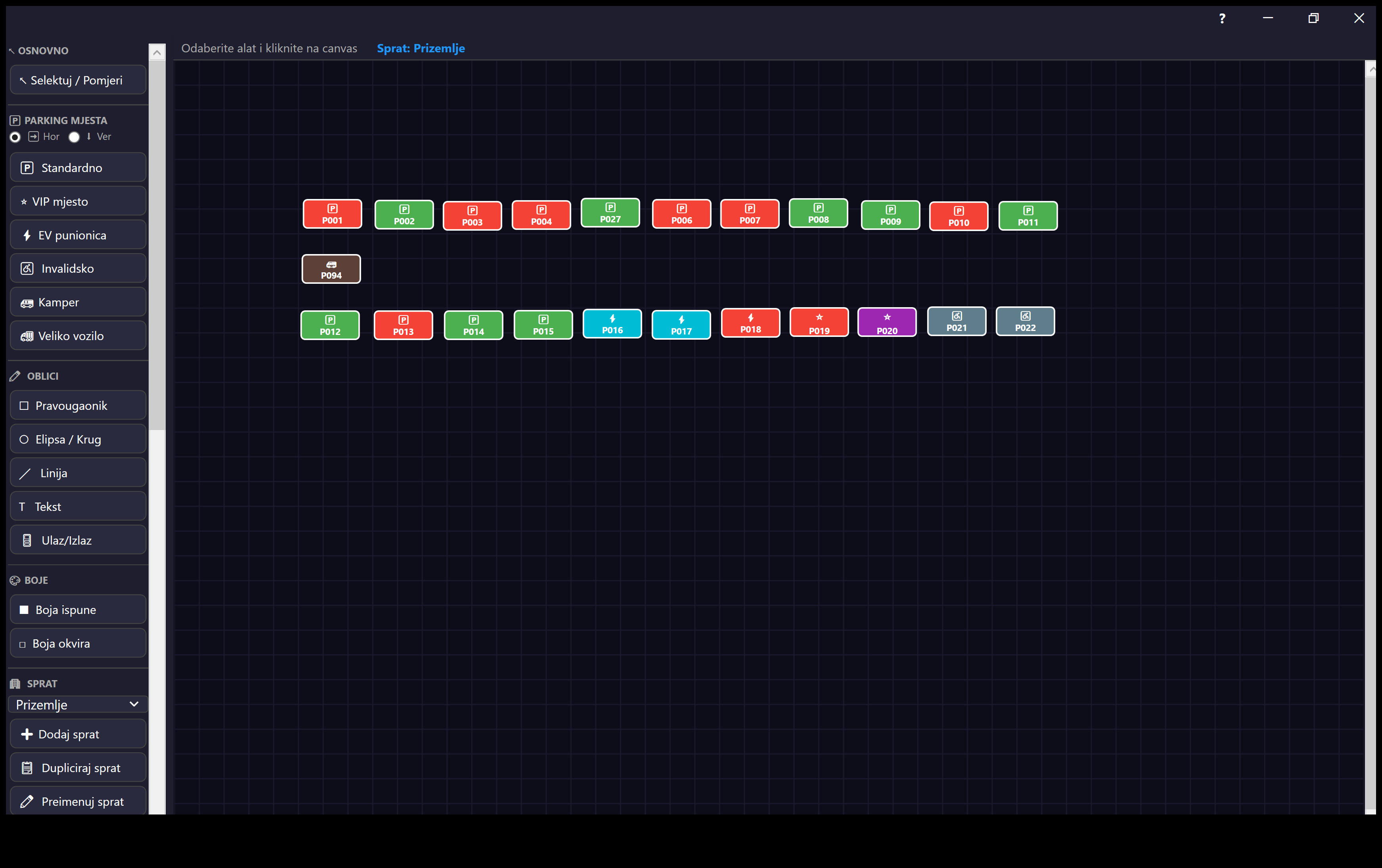
Otvara se preko dugmeta "Uredi raspored" (traka sa zonama u glavnom prozoru) — poseban canvas editor za kreiranje/uređivanje fizičkog izgleda parkinga po zonama. Nudi alatke za crtanje parking mjesta po tipu (standard, VIP, EV, invalidski, kamper, veliko), oblik alatke (pravougaonik, elipsa, linija, tekst, ulaz), alat za odabir/pomjeranje/undo-redo, snap-to-grid, zoom, i generator kružnog rasporeda (Kružni raspored) za brzo kreiranje spiralnih/kružnih blokova mjesta. Promjene se čuvaju na API i emituju nazad u glavni prozor.
Alat Selektuj/Pomjeri podržava višestruki odabir — držanjem Ctrl-a i klikom se dodaju dodatna mjesta u selekciju (traka na vrhu prikazuje broj odabranih). Kad je odabrano više mjesta, rotacija pod uglom se primjenjuje odjednom na sva odabrana mjesta, a kontekstni meni nudi i renumeraciju — automatsko dodjeljivanje novih rednih brojeva odabranim mjestima (ili svim mjestima na zoni) po redoslijedu njihove pozicije, umjesto ručnog preimenovanja jednog po jednog.
Opens via the "Edit layout" button (the zone tab bar on the main window) — a dedicated canvas editor for creating/editing the physical parking layout per zone. Offers tools for drawing parking spots by type (standard, VIP, EV, disabled, camper, large), a shape tool (rectangle, ellipse, line, text, entrance), a select/move/undo-redo tool, snap-to-grid, zoom, and a circular layout generator (Circular layout) for quickly creating spiral/circular blocks of spots. Changes are saved to the API and broadcast back to the main window.
The Select/Move tool supports multi-select — holding Ctrl while clicking adds more spots to the selection (a bar at the top shows how many are selected). With more than one spot selected, rotating by angle applies to every selected spot at once, and the context menu also offers renumbering — automatically assigning new sequential numbers to the selected spots (or every spot in the zone) based on their position, instead of renaming them one by one.
Öffnet sich über die Schaltfläche „Layout bearbeiten“ (die Zonen-Reiterleiste im Hauptfenster) — ein eigener Flächen-Editor zum Erstellen/Bearbeiten des physischen Parklayouts pro Zone. Bietet Werkzeuge zum Zeichnen von Parkplätzen nach Typ (Standard, VIP, EV, Behinderten-, Camper-, Großfahrzeug), ein Formwerkzeug (Rechteck, Ellipse, Linie, Text, Einfahrt), ein Auswahl-/Verschiebe-/Rückgängig-Werkzeug, Raster-Einrasten, Zoom und einen Generator für kreisförmige Layouts (Kreisförmiges Layout) zum schnellen Erstellen spiralförmiger/kreisförmiger Platzblöcke. Änderungen werden an die API gespeichert und an das Hauptfenster zurückgesendet.
Das Werkzeug Auswählen/Verschieben unterstützt die Mehrfachauswahl — durch Halten von Strg beim Klicken werden weitere Plätze zur Auswahl hinzugefügt (eine Leiste oben zeigt die Anzahl der ausgewählten Plätze). Bei mehr als einem ausgewählten Platz wird die Drehung um einen Winkel auf alle ausgewählten Plätze gleichzeitig angewendet, und das Kontextmenü bietet zudem die Neunummerierung — die automatische Zuweisung neuer laufender Nummern zu den ausgewählten Plätzen (oder allen Plätzen der Zone) nach ihrer Position, statt sie einzeln umzubenennen.
Se abre mediante el botón "Editar diseño" (la barra de pestañas de zonas en la ventana principal) — un editor de lienzo dedicado para crear/editar el diseño físico del parqueo por zona. Ofrece herramientas para dibujar plazas por tipo (estándar, VIP, EV, discapacitados, camper, grande), una herramienta de forma (rectángulo, elipse, línea, texto, entrada), una herramienta de selección/movimiento/deshacer-rehacer, ajuste a la cuadrícula, zoom y un generador de diseño circular (Diseño circular) para crear rápidamente bloques de plazas en espiral/circulares. Los cambios se guardan en la API y se transmiten de vuelta a la ventana principal.
La herramienta Seleccionar/Mover admite la selección múltiple — mantener presionado Ctrl mientras se hace clic agrega más plazas a la selección (una barra en la parte superior muestra cuántas están seleccionadas). Con más de una plaza seleccionada, la rotación por ángulo se aplica a todas las plazas seleccionadas a la vez, y el menú contextual también ofrece la renumeración — asignar automáticamente nuevos números secuenciales a las plazas seleccionadas (o a todas las plazas de la zona) según su posición, en lugar de renombrarlas una por una.
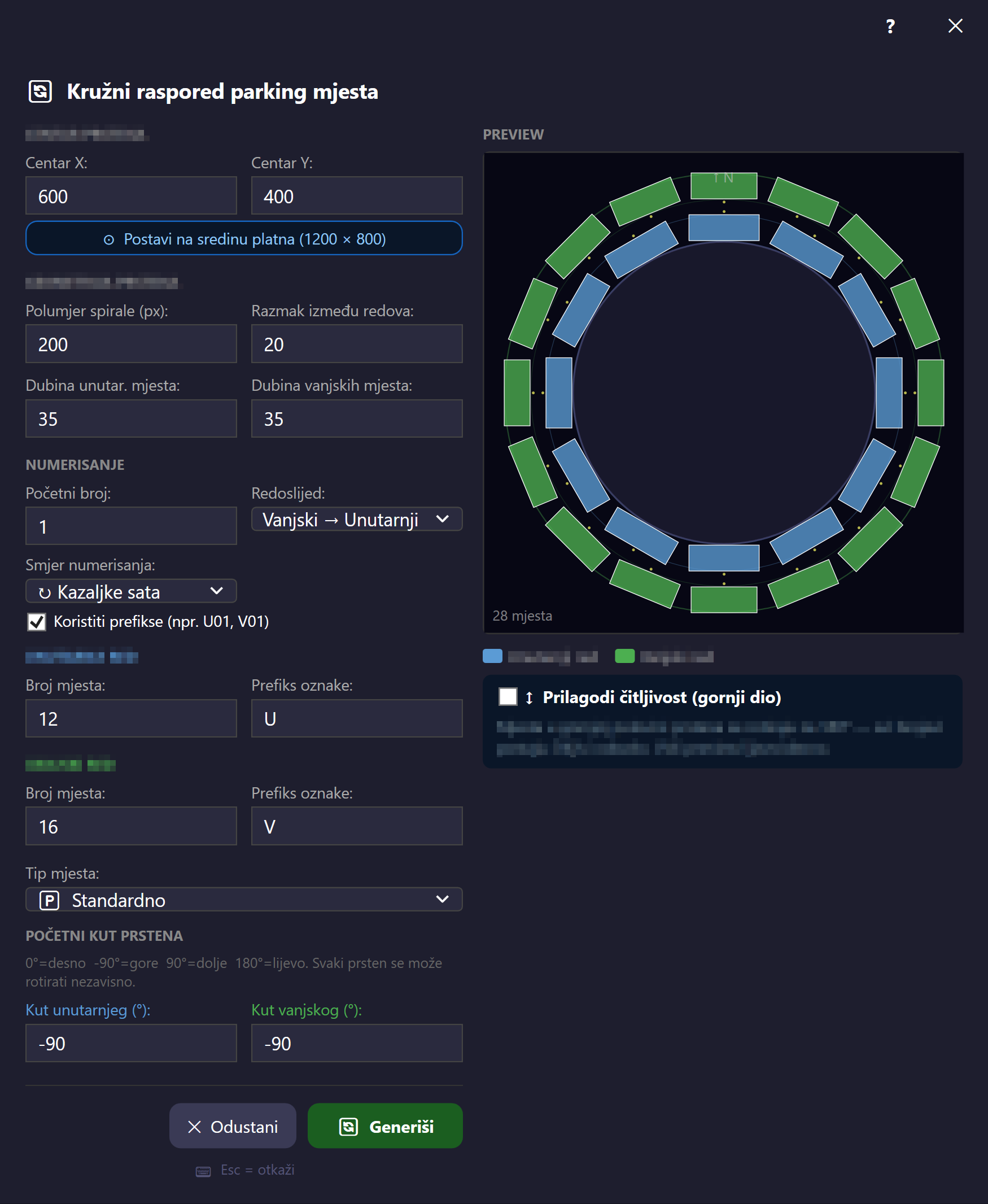
Kružni rasporedCircular layoutKreisförmiges LayoutDiseño circular Fiksna veličinaFixed sizeFeste GrößeTamaño fijo#circular-layout-dialog
Pomoćni alat unutar Uređivača rasporeda (dugme u editoru) — generiše kružni/spiralni raspored parking mjesta bez ručnog crtanja svakog pojedinačno. Parametri uključuju centar, poluprečnik, dubinu unutrašnjeg/vanjskog reda, razmak, broj mjesta po redu, prefiks oznake, početni ugao, smjer (kazaljka na satu), i početni broj. Rezultat se prosljeđuje editoru koji generiše stvarna mjesta na canvasu.
A helper tool inside the Layout editor (a button in the editor) — generates a circular/spiral layout of parking spots without drawing each one by hand. Parameters include center, radius, inner/outer row depth, spacing, spots per row, label prefix, start angle, direction (clockwise), and starting number. The result is passed to the editor, which generates the actual spots on the canvas.
Ein Hilfswerkzeug innerhalb des Layout-Editors (eine Schaltfläche im Editor) — erzeugt ein kreisförmiges/spiralförmiges Layout von Parkplätzen, ohne jeden einzeln von Hand zeichnen zu müssen. Zu den Parametern gehören Mittelpunkt, Radius, Tiefe der inneren/äußeren Reihe, Abstand, Plätze pro Reihe, Beschriftungspräfix, Startwinkel, Richtung (im Uhrzeigersinn) und Startnummer. Das Ergebnis wird an den Editor übergeben, der die tatsächlichen Plätze auf der Fläche erzeugt.
Una herramienta auxiliar dentro del Editor de diseño (un botón en el editor) — genera un diseño circular/en espiral de plazas sin dibujar cada una a mano. Los parámetros incluyen centro, radio, profundidad de fila interior/exterior, espaciado, plazas por fila, prefijo de etiqueta, ángulo inicial, dirección (sentido horario) y número inicial. El resultado se pasa al editor, que genera las plazas reales en el lienzo.
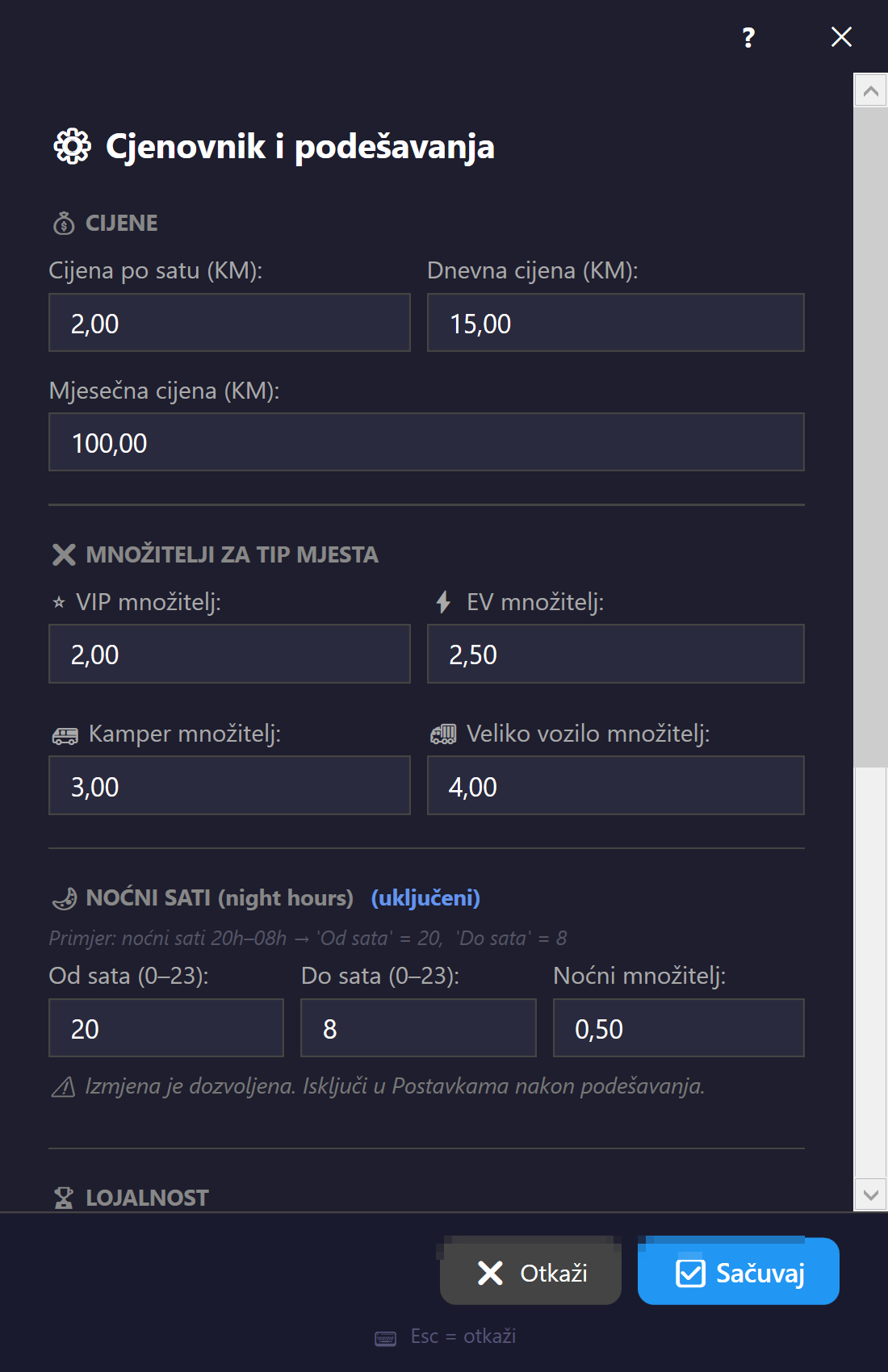
CjenovnikPricingPreiseTarifas Fiksna veličinaFixed sizeFeste GrößeTamaño fijo#pricing-dialog
Otvara se preko toolbar dugmeta "Cjenovnik" ili menija Fajl → Cjenovnik. Definiše satnu, dnevnu i mjesečnu cijenu, množitelje za posebne tipove mjesta (VIP, EV, kamper, veliko), opciono "peak" vrijeme sa posebnim množiteljem, i broj bodova lojalnosti po parkiranju. Sadrži i kalkulator za provjeru izračunate cijene. Kada je aplikacija offline, cijene se ne mogu mijenjati (polja se zaključavaju, prikazuje se offline baner) jer izmjene ne bi bile sačuvane na serveru.
Opens via the "Pricing" toolbar button or the File → Pricing menu. Defines the hourly, daily, and monthly rate, multipliers for special spot types (VIP, EV, camper, large), an optional "peak" time with a special multiplier, and the number of loyalty points per parking session. Also includes a calculator to check the computed price. When the app is offline, prices can't be changed (the fields lock and an offline banner is shown) since changes wouldn't be saved to the server.
Öffnet sich über die Symbolleisten-Schaltfläche „Preise“ oder das Menü Datei → Preise. Legt den Stunden-, Tages- und Monatspreis fest, Multiplikatoren für besondere Platztypen (VIP, EV, Camper, Großfahrzeug), ein optionales „Peak“-Zeitfenster mit besonderem Multiplikator und die Anzahl der Treuepunkte pro Parkvorgang. Enthält außerdem einen Rechner zur Überprüfung des berechneten Preises. Ist die Anwendung offline, können Preise nicht geändert werden (die Felder werden gesperrt, ein Offline-Banner wird angezeigt), da Änderungen nicht auf dem Server gespeichert würden.
Se abre mediante el botón "Tarifas" de la barra de herramientas o el menú Archivo → Tarifas. Define la tarifa por hora, por día y mensual, multiplicadores para tipos especiales de plaza (VIP, EV, camper, grande), un horario "pico" opcional con un multiplicador especial y el número de puntos de fidelidad por sesión de parqueo. También incluye una calculadora para comprobar el precio calculado. Cuando la aplicación está sin conexión, los precios no se pueden cambiar (los campos se bloquean y se muestra un aviso de sin conexión), ya que los cambios no se guardarían en el servidor.
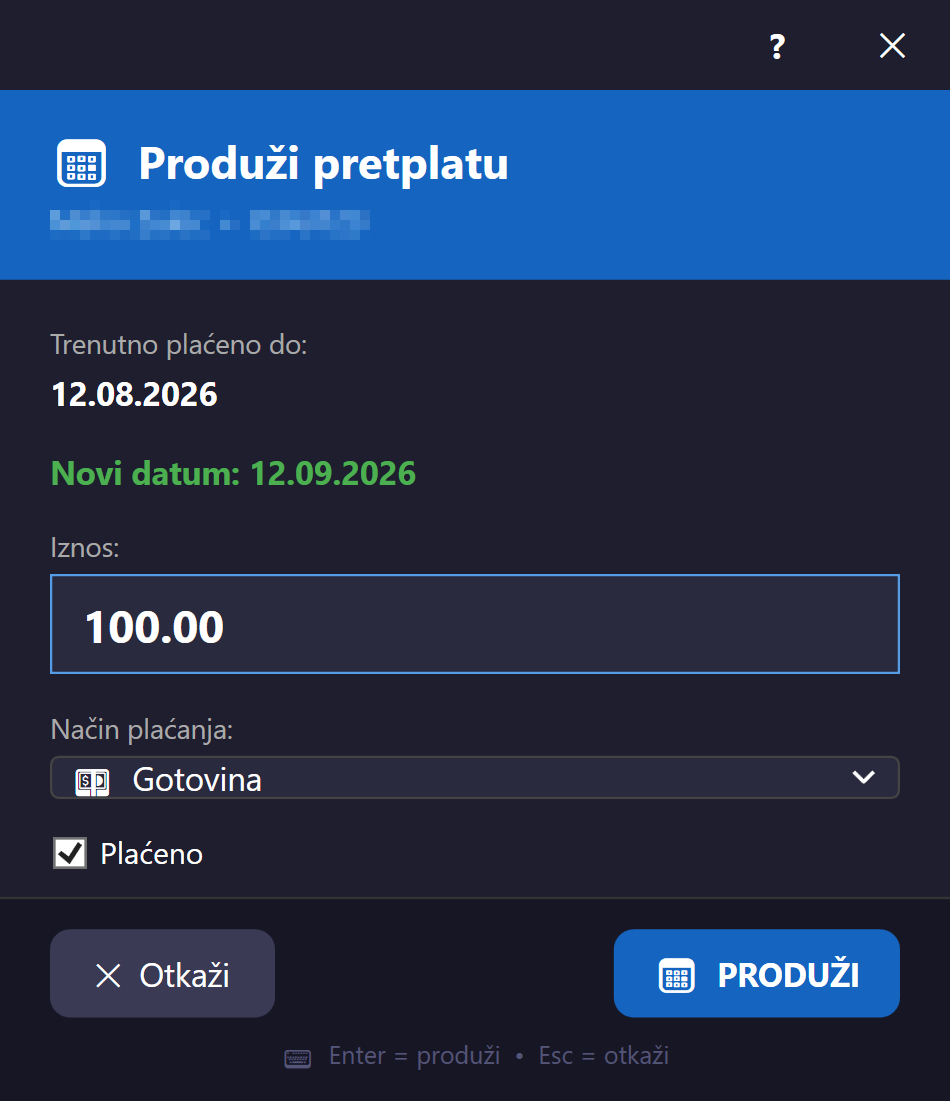
Produženje mjesečnog zakupaExtend monthly leaseMonatsmiete verlängernExtender arriendo mensual Fiksna veličinaFixed sizeFeste GrößeTamaño fijo#extend-monthly-dialog
Otvara se iz prozora Mjesečni klijenti (dugme za produženje kod isteklog/ističućeg klijenta). Prikazuje ime klijenta, registarsku oznaku, trenutni datum do kojeg je plaćeno i automatski predloženi novi datum (+1 mjesec), sa unosom iznosa uplate i statusom plaćanja. Enter potvrđuje, Escape otkazuje.
Opens from the Monthly clients window (the extend button for an expired/expiring client). Shows the client's name, license plate, current paid-until date, and an automatically suggested new date (+1 month), with a payment amount field and payment status. Enter confirms, Escape cancels.
Öffnet sich aus dem Fenster Monatskunden (die Verlängerungsschaltfläche bei einem abgelaufenen/bald ablaufenden Kunden). Zeigt den Namen des Kunden, das Kennzeichen, das aktuelle Datum, bis zu dem bezahlt wurde, und ein automatisch vorgeschlagenes neues Datum (+1 Monat), mit einem Feld für den Zahlungsbetrag und den Zahlungsstatus. Enter bestätigt, Escape bricht ab.
Se abre desde la ventana Clientes mensuales (el botón de extender para un cliente vencido/por vencer). Muestra el nombre del cliente, la matrícula, la fecha actual hasta la que está pagado y una nueva fecha sugerida automáticamente (+1 mes), con un campo de importe de pago y el estado del pago. Enter confirma, Escape cancela.
Pretraga vozilaVehicle searchFahrzeugsucheBúsqueda de vehículos Resize#search-vehicle-window
Otvara se preko toolbar dugmeta "Pretraga" ili brze pretrage sa glavnog prozora (traka ispod toolbar-a — pretraga po registraciji ili modelu). Prikazuje rezultate pretrage trenutno parkiranih vozila sa mogućnošću direktnog otvaranja dijaloga Oslobodi mjesto za pronađeno vozilo.
Opens via the "Search" toolbar button or the quick search on the main window (the bar below the toolbar — search by plate or model). Shows search results for currently parked vehicles, with the option to directly open the Release spot dialog for a found vehicle.
Öffnet sich über die Symbolleisten-Schaltfläche „Suchen“ oder die Schnellsuche im Hauptfenster (die Leiste unter der Symbolleiste — Suche nach Kennzeichen oder Modell). Zeigt Suchergebnisse für aktuell geparkte Fahrzeuge, mit der Möglichkeit, den Dialog Platz freigeben für ein gefundenes Fahrzeug direkt zu öffnen.
Se abre mediante el botón "Buscar" de la barra de herramientas o la búsqueda rápida en la ventana principal (la barra debajo de la barra de herramientas — búsqueda por matrícula o modelo). Muestra resultados de búsqueda de vehículos actualmente aparcados, con la opción de abrir directamente el diálogo Liberar plaza para un vehículo encontrado.
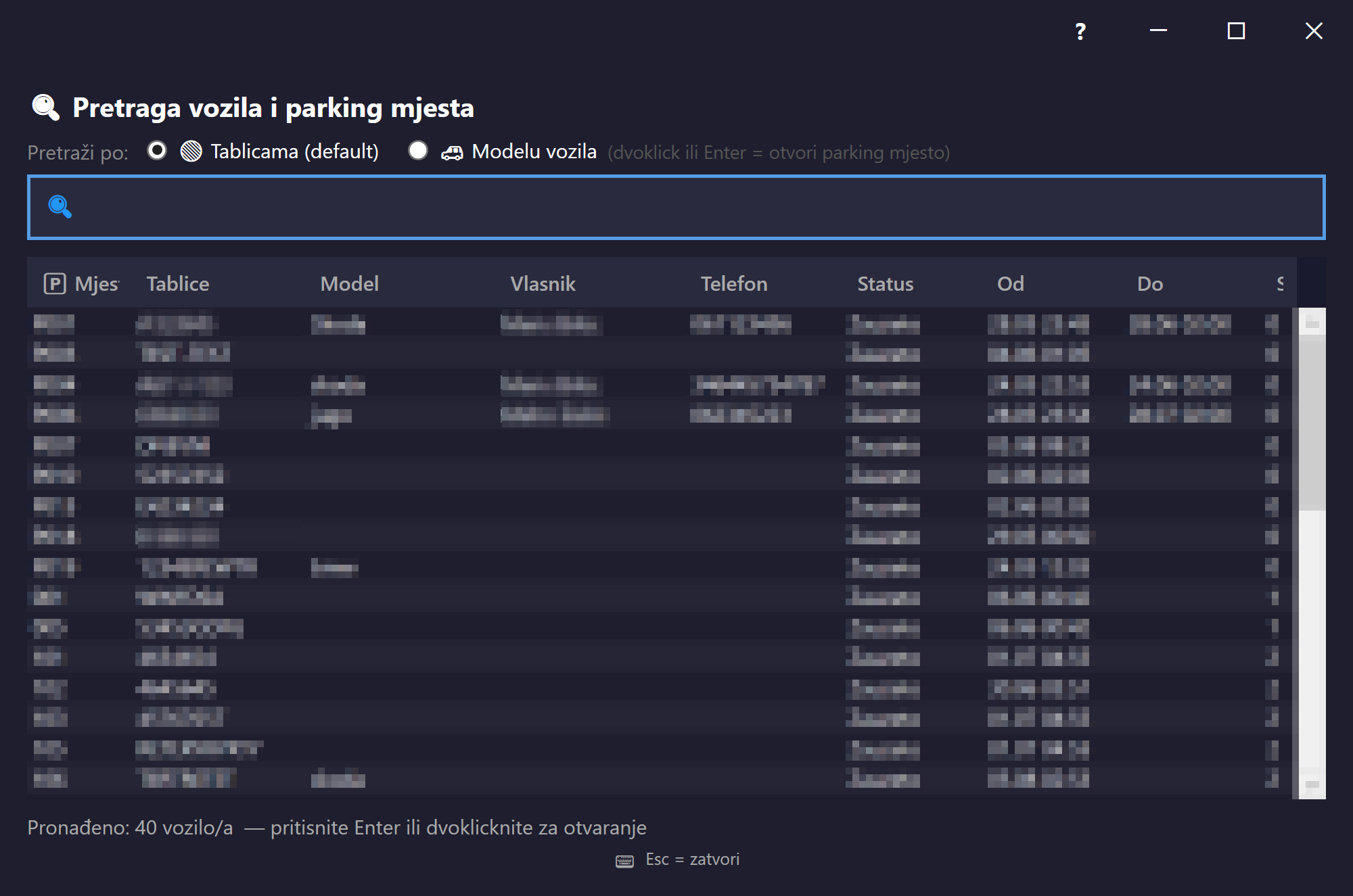
Historija vozilaVehicle historyFahrzeughistorieHistorial del vehículo Resize#vehicle-history-window
Otvara se preko kontekstnog menija na zauzetom parking mjestu ("Historija [registracija]"). Prikazuje kompletnu historiju parkiranja za tu registarsku oznaku — datum/vrijeme ulaska i izlaska, trajanje, tip zakupa (satni/mjesečni) i način plaćanja, učitano sa API-ja pri otvaranju.
Opens via the context menu on an occupied parking spot ("History [plate]"). Shows the complete parking history for that license plate — entry/exit date and time, duration, lease type (hourly/monthly), and payment method, loaded from the API on open.
Öffnet sich über das Kontextmenü auf einem belegten Parkplatz („Historie [Kennzeichen]“). Zeigt die vollständige Parkhistorie für dieses Kennzeichen — Datum/Uhrzeit der Ein- und Ausfahrt, Dauer, Mietart (stündlich/monatlich) und Zahlungsart, beim Öffnen von der API geladen.
Se abre mediante el menú contextual en una plaza ocupada ("Historial [matrícula]"). Muestra el historial completo de parqueo para esa matrícula — fecha/hora de entrada y salida, duración, tipo de arriendo (por hora/mensual) y método de pago, cargado desde la API al abrir.
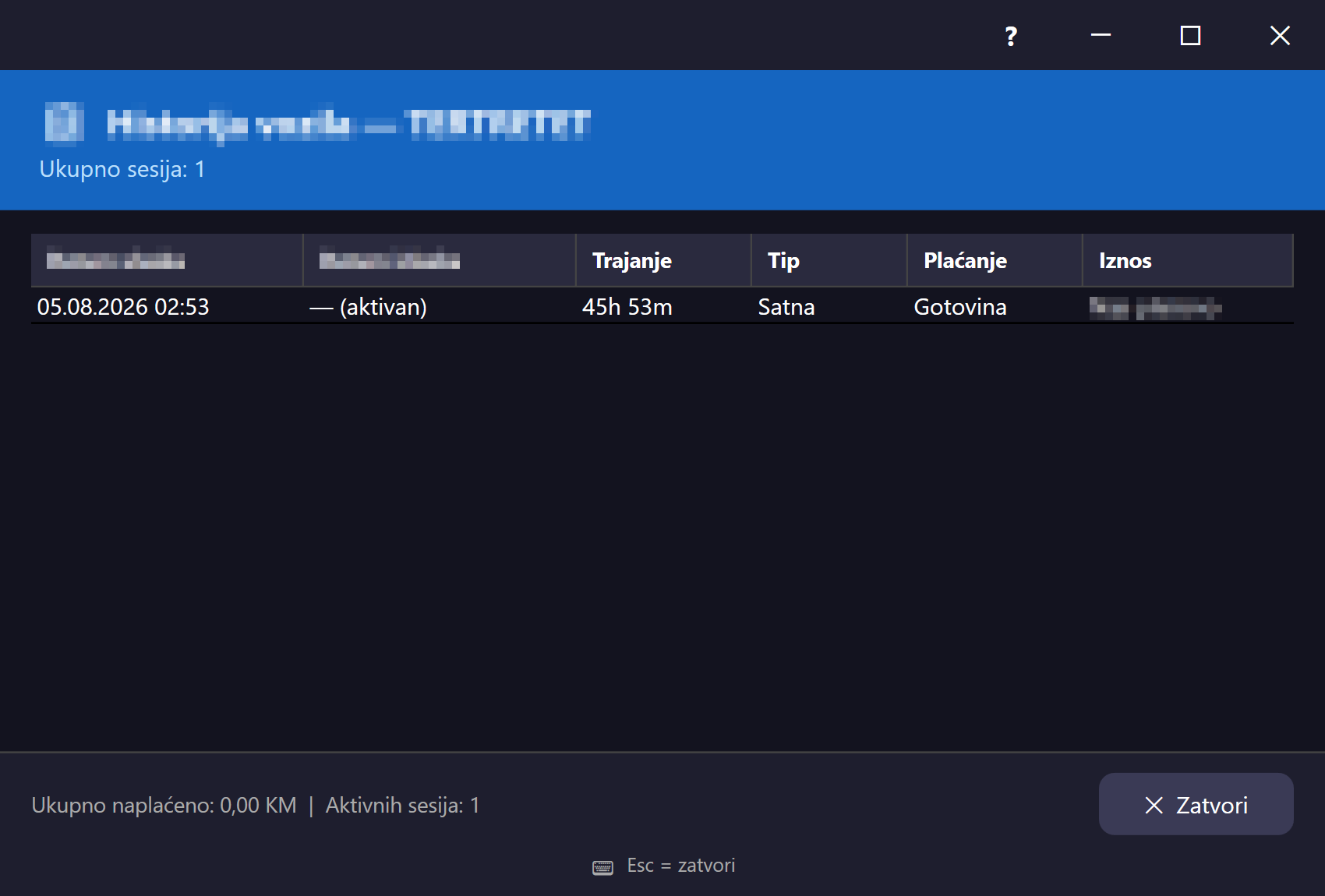
Sve rezervacijeAll reservationsAlle ReservierungenTodas las reservas Resize#reservations-window
Tabelarni pregled svih parking sesija/rezervacija (mjesečnih, dnevnih i satnih) sa filterom (sve/mjesečno/satno/plaćeno/neplaćeno/dnevno), pretragom po tekstu i filterom po rasponu datuma. Otvara se iz toolbar dugmeta "Rezervacije" i menija "Upravljanje → Sve rezervacije". Dvoklik na red otvara detalje odabrane sesije; dugme "Označi plaćeno" je vidljivo kad je odabrana neplaćena stavka. Podržava izvoz u CSV i PDF.
A tabular view of all parking sessions/reservations (monthly, daily, and hourly) with a filter (all/monthly/hourly/paid/unpaid/daily), text search, and a date-range filter. Opens from the "Reservations" toolbar button and the "Management → All reservations" menu. Double-clicking a row opens the details of the selected session; the "Mark paid" button is visible when an unpaid item is selected. Supports export to CSV and PDF.
Eine tabellarische Übersicht aller Parksitzungen/Reservierungen (monatlich, täglich und stündlich) mit einem Filter (alle/monatlich/stündlich/bezahlt/unbezahlt/täglich), Textsuche und einem Datumsbereichsfilter. Öffnet sich über die Symbolleisten-Schaltfläche „Reservierungen“ und das Menü „Verwaltung → Alle Reservierungen“. Ein Doppelklick auf eine Zeile öffnet die Details der ausgewählten Sitzung; die Schaltfläche „Als bezahlt markieren“ ist sichtbar, wenn ein unbezahlter Eintrag ausgewählt ist. Unterstützt den Export nach CSV und PDF.
Una vista tabular de todas las sesiones/reservas de parqueo (mensuales, diarias y por hora) con un filtro (todas/mensual/por hora/pagado/no pagado/diario), búsqueda de texto y un filtro de rango de fechas. Se abre desde el botón "Reservas" de la barra de herramientas y el menú "Gestión → Todas las reservas". Al hacer doble clic en una fila se abren los detalles de la sesión seleccionada; el botón "Marcar como pagado" es visible cuando se selecciona un elemento no pagado. Admite exportación a CSV y PDF.
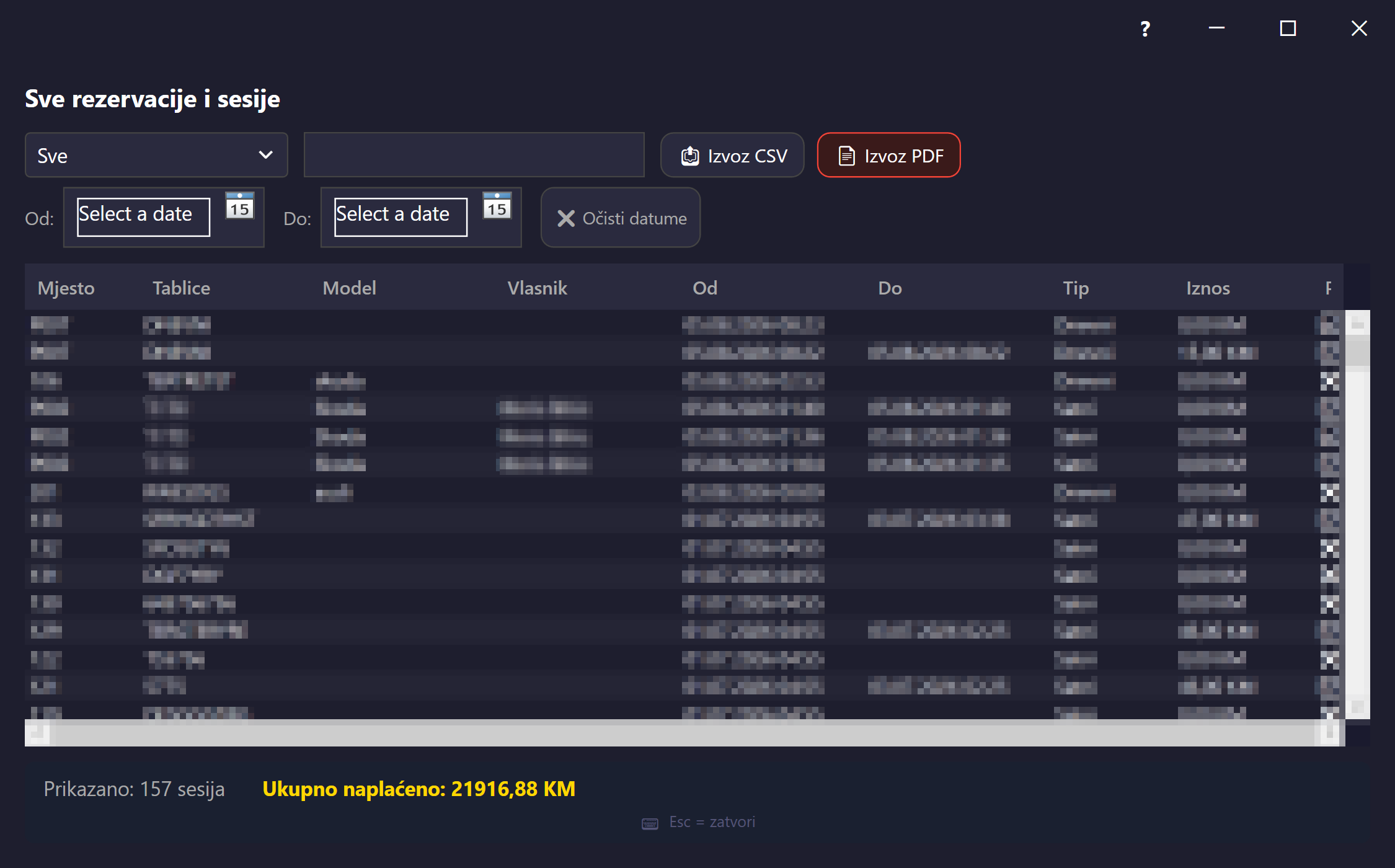
Mjesečni klijentiMonthly clientsMonatskundenClientes mensuales Resize#monthly-clients-window
Pregled svih aktivnih mjesečnih zakupaca (klijent, telefon, email, tablica, model, mjesto, plaćeno od/do, status). Otvara se iz toolbar dugmeta i menija "Upravljanje → Mjesečni klijenti" te sa dashboard kartice. Filter (svi/uskoro ističe/isteklo) i pretraga po tekstu; klik na red otvara detalje/produženje zakupa preko dijaloga Produženje mjesečnog zakupa.
An overview of all active monthly tenants (client, phone, email, plate, model, spot, paid from/to, status). Opens from the toolbar button and the "Management → Monthly clients" menu, as well as from the dashboard card. Filter (all/expiring soon/expired) and text search; clicking a row opens the details/extension of the lease via the Extend monthly lease dialog.
Eine Übersicht aller aktiven Monatsmieter (Kunde, Telefon, E-Mail, Kennzeichen, Modell, Platz, bezahlt von/bis, Status). Öffnet sich über die Symbolleisten-Schaltfläche und das Menü „Verwaltung → Monatskunden“ sowie über die Dashboard-Karte. Filter (alle/läuft bald ab/abgelaufen) und Textsuche; ein Klick auf eine Zeile öffnet die Details/Verlängerung des Mietverhältnisses über den Dialog Monatsmiete verlängern.
Una visión general de todos los inquilinos mensuales activos (cliente, teléfono, correo, matrícula, modelo, plaza, pagado desde/hasta, estado). Se abre desde el botón de la barra de herramientas y el menú "Gestión → Clientes mensuales", así como desde la tarjeta del panel. Filtro (todos/por vencer/vencido) y búsqueda de texto; al hacer clic en una fila se abren los detalles/extensión del arriendo mediante el diálogo Extender arriendo mensual.
Kartice za pristup garažiGarage access cardsZugangskarten für die GarageTarjetas de acceso al garaje Resize#cards-window
Prikazuje listu svih izdatih RFID kartica za pristup garaži (anti-passback kontrola na kapiji). Otvara se iz glavnog menija "Upravljanje → Kartice" ili iz bočne trake brzih akcija. Sadrži pretragu (po šifri kartice, imenu klijenta, telefonu ili registarskoj oznaci vozila), dugme za osvježavanje i dugme za novu karticu. Tabela prikazuje šifru kartice, klijenta, telefon, vozila, period važenja i status (obojen prema stanju). Dugmad Uredi/Produži/Obriši u dnu se aktiviraju tek kad je red selektovan, a "Produži" se posebno ističe kad kartici ističe važenje za manje od 10 dana ili je već istekla.
Shows a list of all issued RFID cards for garage access (anti-passback control at the gate). Opens from the main "Management → Cards" menu or from the sidebar quick actions. Contains a search (by card code, client name, phone, or license plate), a refresh button, and a new-card button. The table shows card code, client, phone, vehicles, validity period, and status (colored by state). The Edit/Extend/Delete buttons at the bottom activate only once a row is selected, and "Extend" is highlighted when a card expires in fewer than 10 days or has already expired.
Zeigt eine Liste aller ausgegebenen RFID-Karten für den Garagenzugang (Anti-Passback-Kontrolle an der Schranke). Öffnet sich über das Hauptmenü „Verwaltung → Karten“ oder über die Seitenleisten-Schnellaktionen. Enthält eine Suche (nach Kartencode, Kundenname, Telefon oder Kennzeichen), eine Aktualisieren-Schaltfläche und eine Schaltfläche für eine neue Karte. Die Tabelle zeigt Kartencode, Kunde, Telefon, Fahrzeuge, Gültigkeitszeitraum und Status (farblich nach Zustand). Die Schaltflächen Bearbeiten/Verlängern/Löschen unten werden erst aktiv, wenn eine Zeile ausgewählt ist, und „Verlängern“ wird besonders hervorgehoben, wenn eine Karte in weniger als 10 Tagen abläuft oder bereits abgelaufen ist.
Muestra una lista de todas las tarjetas RFID emitidas para el acceso al garaje (control anti-passback en la puerta). Se abre desde el menú principal "Gestión → Tarjetas" o desde las acciones rápidas de la barra lateral. Contiene una búsqueda (por código de tarjeta, nombre del cliente, teléfono o matrícula), un botón de actualizar y un botón para una nueva tarjeta. La tabla muestra el código de tarjeta, cliente, teléfono, vehículos, período de validez y estado (coloreado según el estado). Los botones Editar/Extender/Eliminar en la parte inferior se activan solo cuando se selecciona una fila, y "Extender" se resalta especialmente cuando a una tarjeta le quedan menos de 10 días o ya ha vencido.
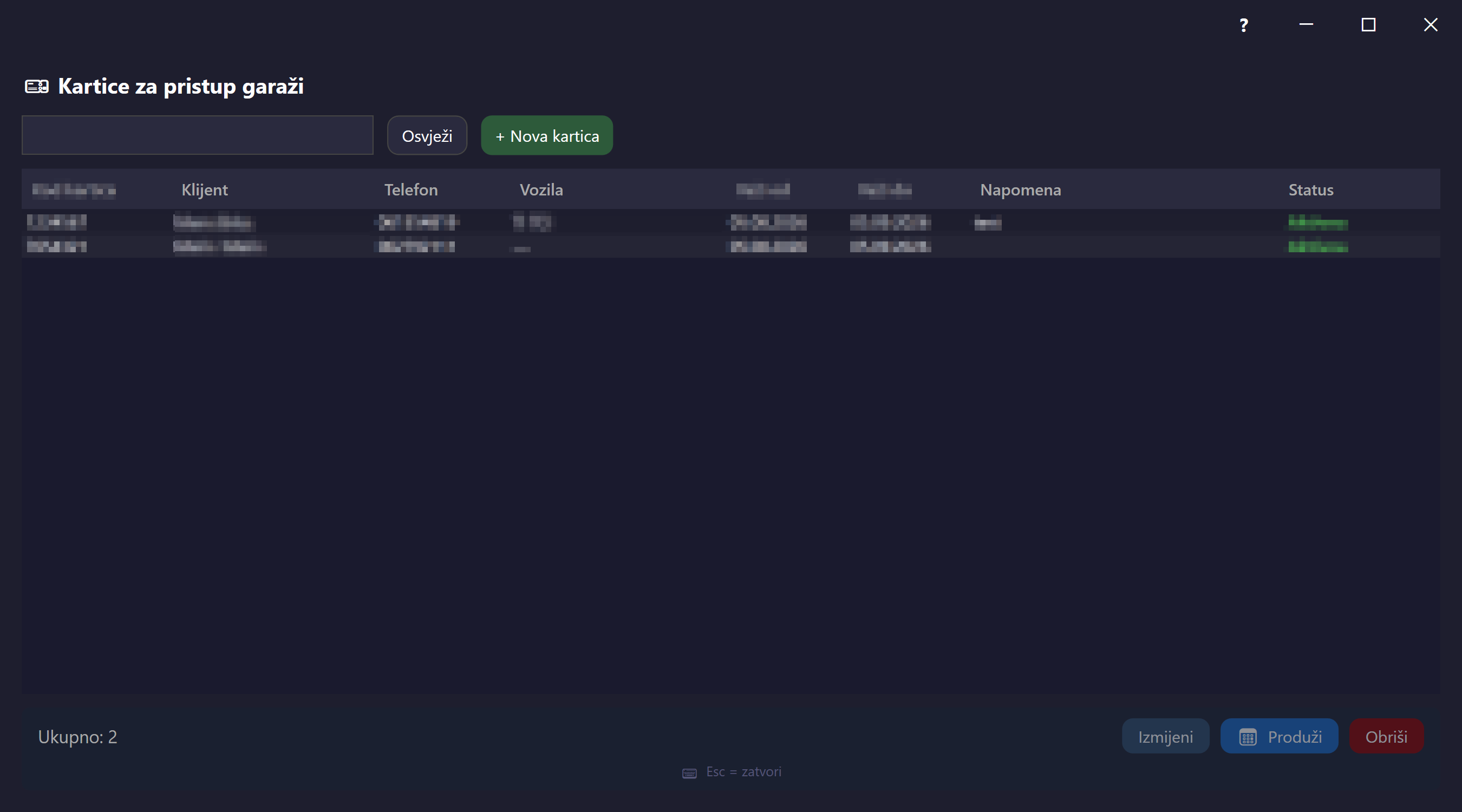
Kreiranje / uređivanje karticeCreate / edit cardKarte erstellen / bearbeitenCrear / editar tarjeta Fiksna veličinaFixed sizeFeste GrößeTamaño fijo#card-edit-dialog
Modalni dijalog za kreiranje nove ili izmjenu postojeće kartice, otvara se iz prozora Kartice klikom na "Nova" ili "Uredi". Kod nove kartice nudi pretragu i odabir klijenta (po imenu, telefonu ili registraciji), a kod izmjene je klijent i šifra kartice zaključana. Nakon odabira klijenta generiše se lista njegovih vozila kao checkbox-ovi (bira se koja vozila kartica pokriva). Ostala polja: šifra kartice, period važenja (sa brzim dugmadima +1/+3/+6/+12 mjeseci), napomena, te checkbox aktivnosti kartice (vidljiv samo pri izmjeni).
A modal dialog for creating a new card or editing an existing one, opened from the Cards window by clicking "New" or "Edit". For a new card it offers searching for and selecting a client (by name, phone, or plate), while on edit the client and card code are locked. After selecting a client, a list of their vehicles is generated as checkboxes (choose which vehicles the card covers). Other fields: card code, validity period (with quick +1/+3/+6/+12-month buttons), a note, and an active-card checkbox (visible only when editing).
Ein modaler Dialog zum Erstellen einer neuen oder Bearbeiten einer bestehenden Karte, geöffnet aus dem Fenster Karten durch Klicken auf „Neu“ oder „Bearbeiten“. Bei einer neuen Karte bietet er die Suche und Auswahl eines Kunden (nach Name, Telefon oder Kennzeichen), während beim Bearbeiten Kunde und Kartencode gesperrt sind. Nach der Auswahl eines Kunden wird eine Liste seiner Fahrzeuge als Kontrollkästchen erzeugt (Auswahl, welche Fahrzeuge die Karte abdeckt). Weitere Felder: Kartencode, Gültigkeitszeitraum (mit Schnellschaltflächen +1/+3/+6/+12 Monate), eine Notiz und ein Kontrollkästchen für aktive Karte (nur beim Bearbeiten sichtbar).
Un diálogo modal para crear una nueva tarjeta o editar una existente, se abre desde la ventana Tarjetas haciendo clic en "Nueva" o "Editar". Para una tarjeta nueva ofrece buscar y seleccionar un cliente (por nombre, teléfono o matrícula), mientras que al editar el cliente y el código de tarjeta están bloqueados. Tras seleccionar un cliente, se genera una lista de sus vehículos como casillas de verificación (elegir qué vehículos cubre la tarjeta). Otros campos: código de tarjeta, período de validez (con botones rápidos +1/+3/+6/+12 meses), una nota y una casilla de tarjeta activa (visible solo al editar).
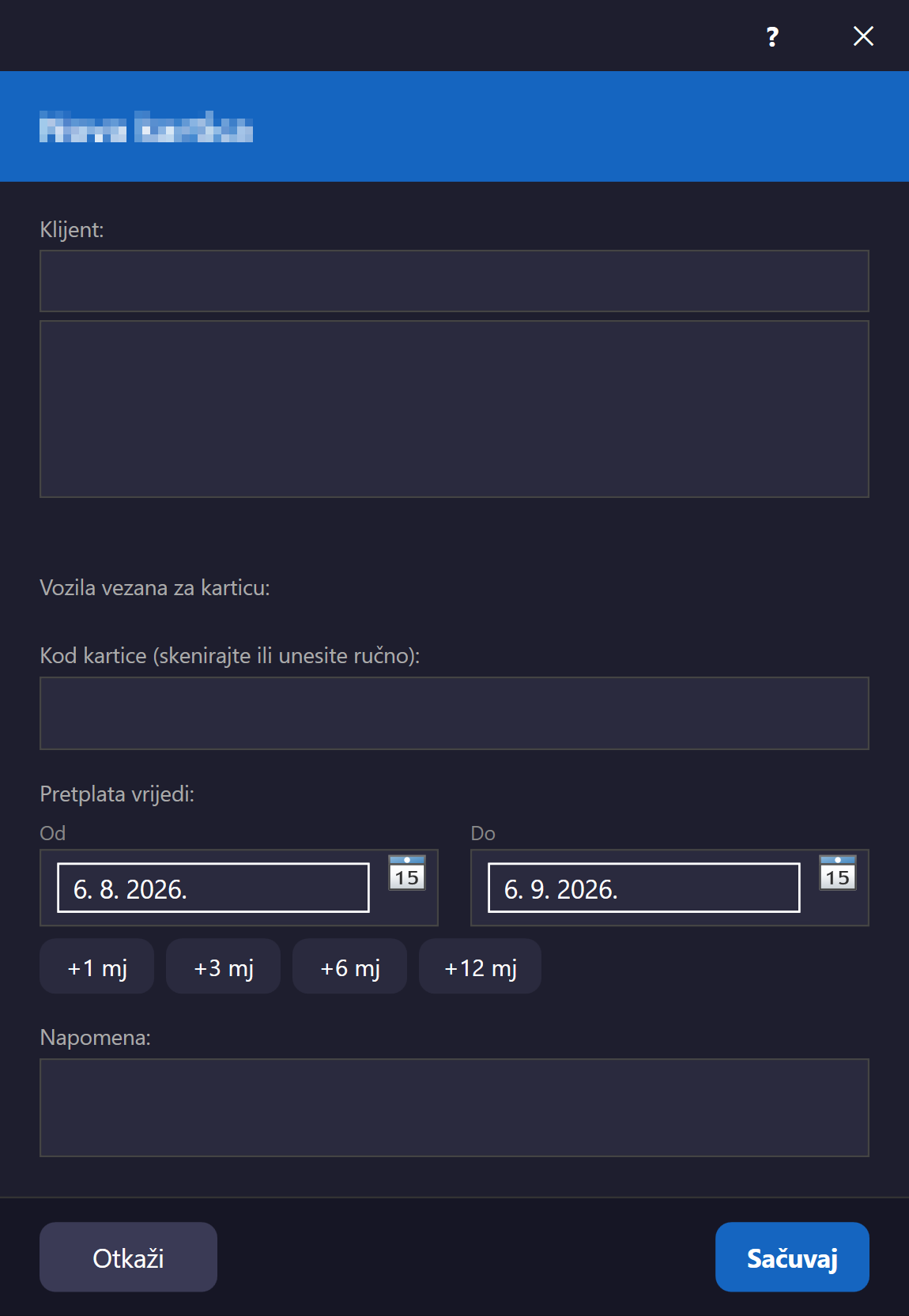
Produženje važenja karticeExtend card validityKartengültigkeit verlängernExtender validez de la tarjeta Fiksna veličinaFixed sizeFeste GrößeTamaño fijo#extend-card-dialog
Modalni dijalog otvoren iz prozora Kartice klikom na "Produži". Prikazuje klijenta, šifru kartice i trenutni datum isteka, zatim nudi brze dugmadi (+1/+3/+6/+12 mjeseci) ili ručni unos broja mjeseci, uz živi prikaz novog datuma isteka (računa se od trenutnog datuma isteka ako je još u budućnosti, inače od danas). Enter potvrđuje akciju.
A modal dialog opened from the Cards window by clicking "Extend". Shows the client, card code, and current expiry date, then offers quick buttons (+1/+3/+6/+12 months) or manual entry of the number of months, with a live preview of the new expiry date (calculated from the current expiry date if it's still in the future, otherwise from today). Enter confirms the action.
Ein modaler Dialog, geöffnet aus dem Fenster Karten durch Klicken auf „Verlängern“. Zeigt den Kunden, den Kartencode und das aktuelle Ablaufdatum, bietet dann Schnellschaltflächen (+1/+3/+6/+12 Monate) oder die manuelle Eingabe der Monatsanzahl, mit einer Live-Vorschau des neuen Ablaufdatums (berechnet ab dem aktuellen Ablaufdatum, falls dieses noch in der Zukunft liegt, andernfalls ab heute). Enter bestätigt die Aktion.
Un diálogo modal abierto desde la ventana Tarjetas haciendo clic en "Extender". Muestra el cliente, el código de tarjeta y la fecha de vencimiento actual, luego ofrece botones rápidos (+1/+3/+6/+12 meses) o la entrada manual del número de meses, con una vista previa en vivo de la nueva fecha de vencimiento (calculada desde la fecha de vencimiento actual si aún está en el futuro, o desde hoy en caso contrario). Enter confirma la acción.
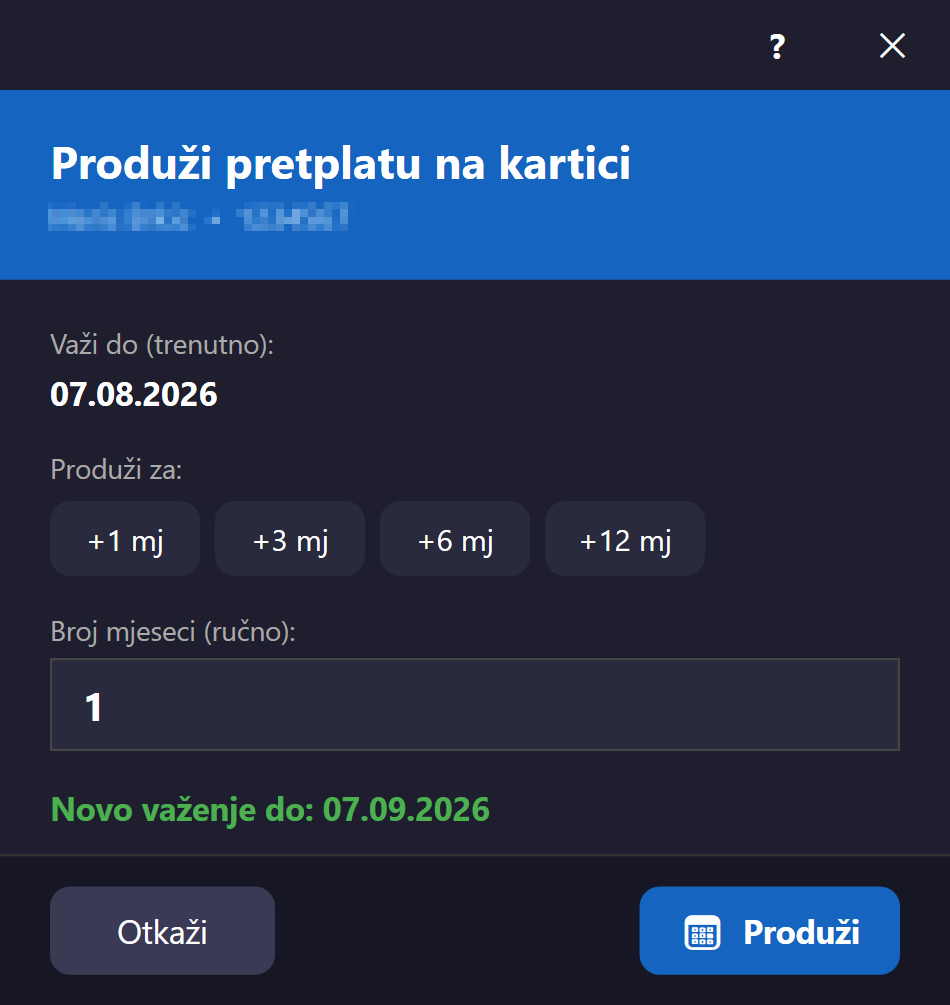
Skener na kapijiGate scannerSchrankenscannerEscáner de puerta Resize#gate-scanner-window
Kiosk-stil ekran namijenjen stanici na kapiji garaže, otvara se iz menija "Upravljanje → Skener na kapiji" kao samostalan prozor. Ima tri režima rada — Auto/Ulaz/Izlaz — birljiva preko dugmadi na vrhu, dok skriveno uvijek-fokusirano polje hvata unos RFID skenera (šifra + Enter). Nakon skeniranja prikazuje veliku poruku i pozadinu u boji koja odražava ishod radnje (zeleno = odobreno, crveno = odbijeno — uvijek crveno kod odbijanja, čak i ako je kartica inače validna, npr. odbijena zbog anti-passback provjere, da se ne stekne lažan utisak odobrenja), plus detalje o klijentu, vozilu i mjestu. Ako klijent ima više vozila registrovanih na karticu, korisnik bira tačno koje vozilo ulazi/izlazi prije potvrde. Ekran se automatski vraća u stanje mirovanja 6 sekundi nakon rezultata.
A kiosk-style screen intended for the garage gate station, opened from the "Management → Gate scanner" menu as a standalone window. Has three operating modes — Auto/Entry/Exit — selectable via buttons at the top, while a hidden, always-focused field captures RFID scanner input (code + Enter). After a scan it shows a large message and a background color reflecting the outcome (green = approved, red = denied — always red on denial, even if the card is otherwise valid, e.g. denied due to an anti-passback check, so as not to give a false impression of approval), plus details about the client, vehicle, and spot. If the client has more than one vehicle registered on the card, the user chooses exactly which vehicle is entering/exiting before confirming. The screen automatically returns to idle 6 seconds after the result.
Ein Kiosk-artiger Bildschirm für die Schrankenstation der Garage, geöffnet über das Menü „Verwaltung → Schrankenscanner“ als eigenständiges Fenster. Hat drei Betriebsmodi — Auto/Einfahrt/Ausfahrt — auswählbar über Schaltflächen oben, während ein verstecktes, immer fokussiertes Feld die Eingabe des RFID-Scanners erfasst (Code + Enter). Nach einem Scan zeigt er eine große Meldung und eine Hintergrundfarbe, die das Ergebnis widerspiegelt (grün = genehmigt, rot = abgelehnt — bei Ablehnung immer rot, selbst wenn die Karte sonst gültig ist, z. B. wegen einer Anti-Passback-Prüfung abgelehnt, um keinen falschen Eindruck einer Genehmigung zu erwecken), plus Details zu Kunde, Fahrzeug und Platz. Hat der Kunde mehr als ein Fahrzeug auf der Karte registriert, wählt der Benutzer vor der Bestätigung genau aus, welches Fahrzeug ein-/ausfährt. Der Bildschirm kehrt 6 Sekunden nach dem Ergebnis automatisch in den Ruhezustand zurück.
Una pantalla de tipo quiosco pensada para la estación de la puerta del garaje, abierta desde el menú "Gestión → Escáner de puerta" como ventana independiente. Tiene tres modos de operación — Auto/Entrada/Salida — seleccionables mediante botones en la parte superior, mientras que un campo oculto y siempre enfocado captura la entrada del escáner RFID (código + Enter). Tras un escaneo muestra un mensaje grande y un color de fondo que refleja el resultado (verde = aprobado, rojo = denegado — siempre rojo en caso de denegación, incluso si la tarjeta es válida por lo demás, p. ej. denegada por una verificación anti-passback, para no dar una falsa impresión de aprobación), además de detalles del cliente, vehículo y plaza. Si el cliente tiene más de un vehículo registrado en la tarjeta, el usuario elige exactamente qué vehículo entra/sale antes de confirmar. La pantalla vuelve automáticamente al estado de reposo 6 segundos después del resultado.
IzvještajiReportsBerichteInformes Resize#reports-window
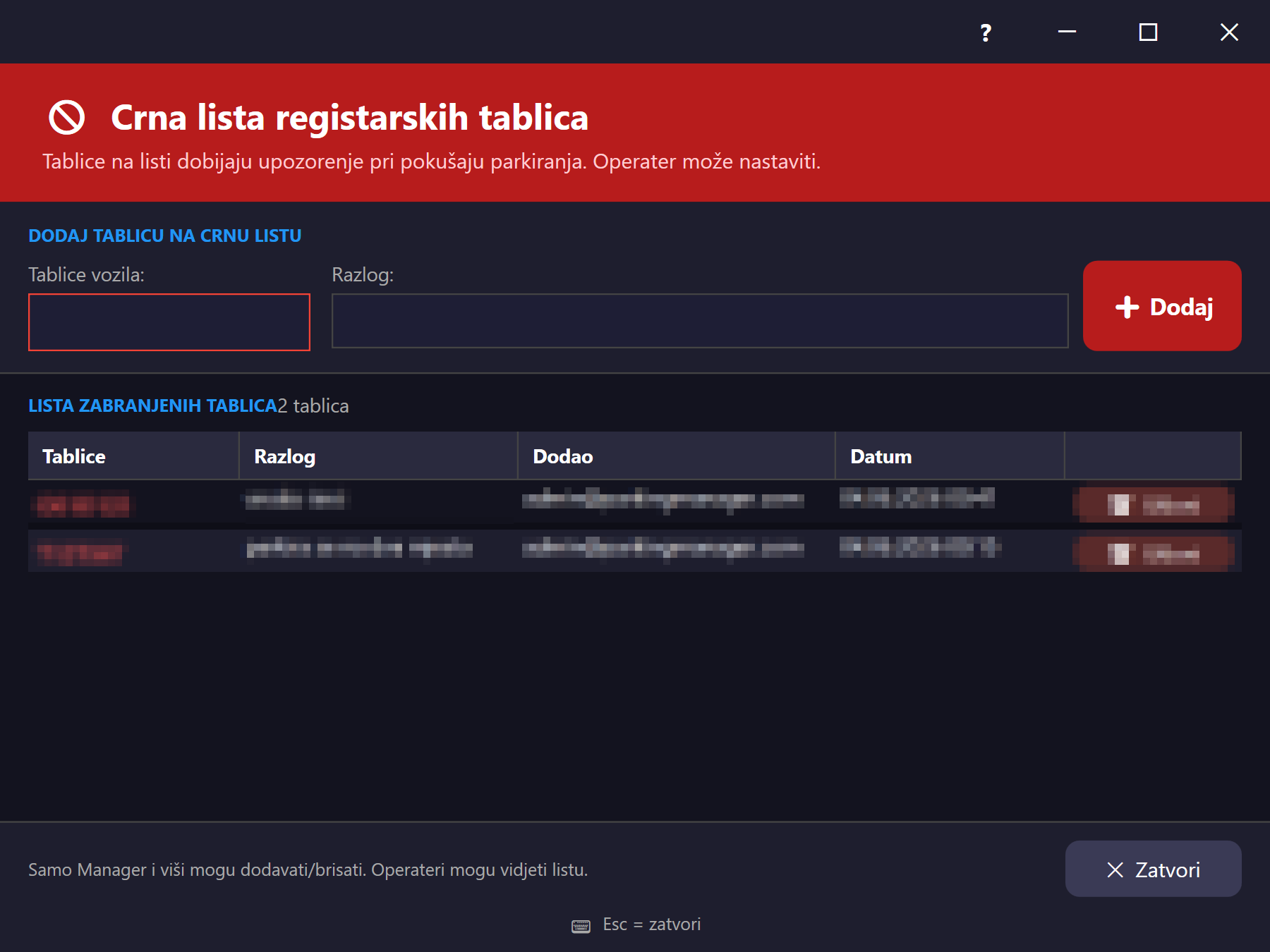
Jedan te isti prozor koristi se za sve vrste izvještaja u aplikaciji — koji izvještaj se prikaže zavisi od tipa proslijeđenog pri otvaranju (Dnevni, Sedmični, Mjesečni, Kvartalni, Polugodišnji, Godišnji, Po zoni, Heatmap, Finansije, Po smjeni, Po rasponu datuma, Statistika). Otvara se iz menija "Izvještaji" u glavnom prozoru (svaka stavka menija poziva isti prozor sa drugim tipom), sa dashboard kartica, i iz bočne trake brzih akcija (Finansije, Heatmap). Sadrži traku za odabir perioda (datum/mjesec/godina/kvartal/raspon, zavisno od tipa) sa navigacijom naprijed/nazad, glavni prikaz statistike i izvoz u TXT, PDF (sa memorandumom firme) i direktno štampanje.
One and the same window is used for every report type in the app — which report is shown depends on the type passed in when it's opened (Daily, Weekly, Monthly, Quarterly, Semi-annual, Yearly, By zone, Heatmap, Finance, By shift, By date range, Statistics). Opens from the "Reports" menu on the main window (each menu item calls the same window with a different type), from dashboard cards, and from the sidebar quick actions (Finance, Heatmap). Contains a period-selection bar (date/month/year/quarter/range, depending on type) with forward/back navigation, the main statistics view, and export to TXT, PDF (with the company letterhead), and direct printing.
Ein und dasselbe Fenster wird für alle Berichtstypen in der Anwendung verwendet — welcher Bericht angezeigt wird, hängt vom beim Öffnen übergebenen Typ ab (Täglich, Wöchentlich, Monatlich, Quartalsweise, Halbjährlich, Jährlich, Nach Zone, Heatmap, Finanzen, Nach Schicht, Nach Datumsbereich, Statistik). Öffnet sich über das Menü „Berichte“ im Hauptfenster (jeder Menüpunkt ruft dasselbe Fenster mit einem anderen Typ auf), über Dashboard-Karten und über die Seitenleisten-Schnellaktionen (Finanzen, Heatmap). Enthält eine Zeitraum-Auswahlleiste (Datum/Monat/Jahr/Quartal/Bereich, je nach Typ) mit Vor-/Zurück-Navigation, die Hauptstatistikansicht und Export nach TXT, PDF (mit Firmenbriefkopf) sowie Direktdruck.
Se utiliza una misma ventana para todos los tipos de informes de la aplicación — qué informe se muestra depende del tipo pasado al abrirla (Diario, Semanal, Mensual, Trimestral, Semestral, Anual, Por zona, Mapa de calor, Finanzas, Por turno, Por rango de fechas, Estadísticas). Se abre desde el menú "Informes" en la ventana principal (cada elemento del menú llama a la misma ventana con un tipo diferente), desde las tarjetas del panel y desde las acciones rápidas de la barra lateral (Finanzas, Mapa de calor). Contiene una barra de selección de período (fecha/mes/año/trimestre/rango, según el tipo) con navegación adelante/atrás, la vista principal de estadísticas y exportación a TXT, PDF (con el encabezado de la empresa) e impresión directa.
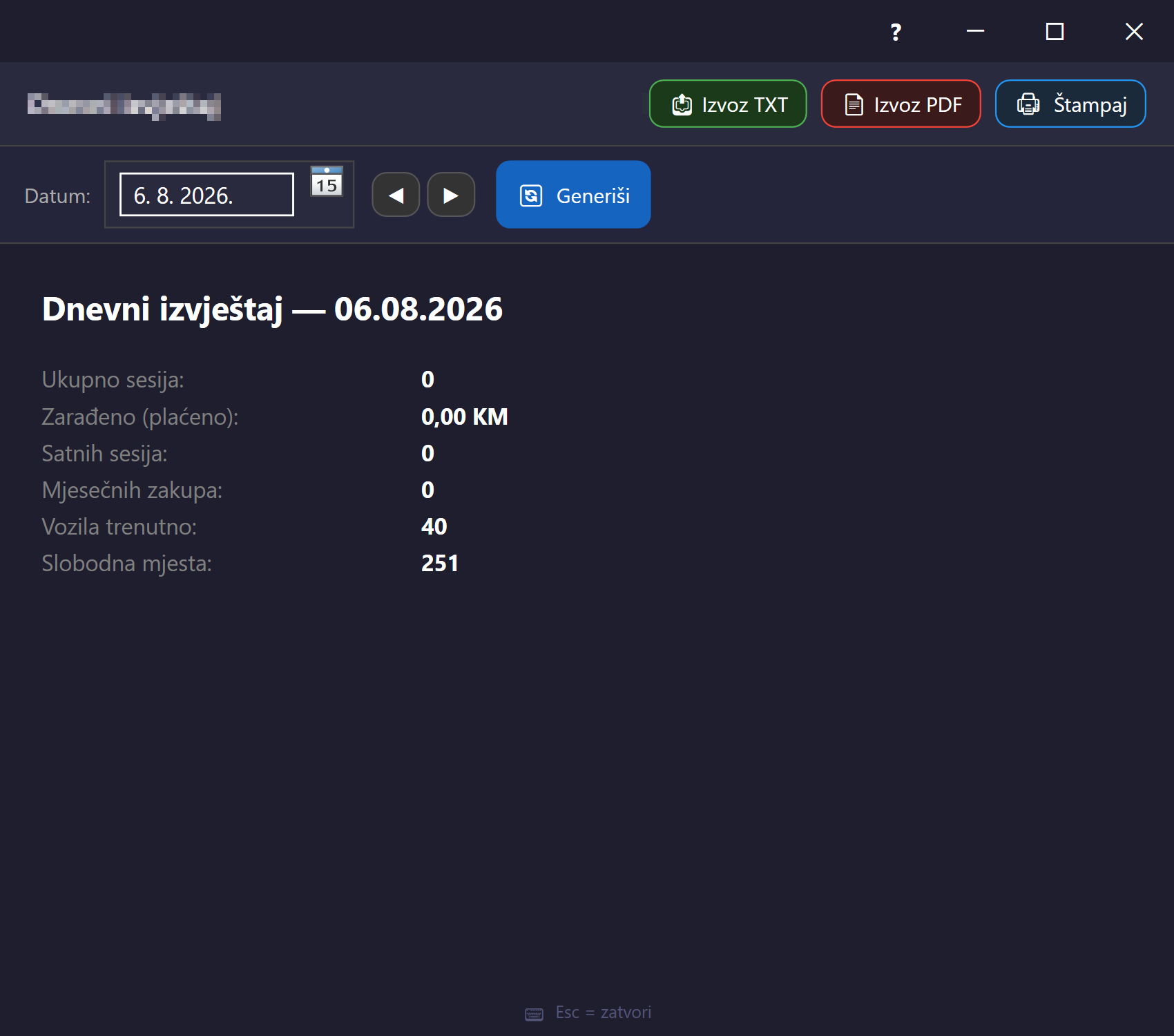
Audit log Resize#audit-log-window
Prikazuje istoriju svih zabilježenih akcija korisnika u sistemu (prijava/odjava, dodavanje/uklanjanje mjesta, promjena statusa, početak/kraj sesije, plaćanje, promjena cijena, snimanje rasporeda, promjena postavki/profila). Otvara se iz menija "Upravljanje → Audit log" ili sa dashboard kartice "Audit log". Ima pretragu po tekstu, filter po tipu akcije (dropdown), filter po rasponu datuma i izvoz u CSV.
Shows the history of every logged user action in the system (login/logout, adding/removing spots, status changes, session start/end, payment, price changes, layout saves, settings/profile changes). Opens from the "Management → Audit log" menu or from the dashboard's "Audit log" card. Has text search, a filter by action type (dropdown), a date-range filter, and CSV export.
Zeigt die Historie aller protokollierten Benutzeraktionen im System (An-/Abmeldung, Hinzufügen/Entfernen von Plätzen, Statusänderungen, Sitzungsbeginn/-ende, Zahlung, Preisänderungen, Layout-Speicherungen, Einstellungs-/Profiländerungen). Öffnet sich über das Menü „Verwaltung → Audit-Protokoll“ oder über die Dashboard-Karte „Audit-Protokoll“. Bietet Textsuche, einen Filter nach Aktionstyp (Dropdown), einen Datumsbereichsfilter und CSV-Export.
Muestra el historial de todas las acciones de usuario registradas en el sistema (inicio/cierre de sesión, agregar/quitar plazas, cambios de estado, inicio/fin de sesión de parqueo, pago, cambios de precios, guardado de diseño, cambios de configuración/perfil). Se abre desde el menú "Gestión → Registro de auditoría" o desde la tarjeta "Registro de auditoría" del panel. Tiene búsqueda de texto, un filtro por tipo de acción (desplegable), un filtro de rango de fechas y exportación a CSV.
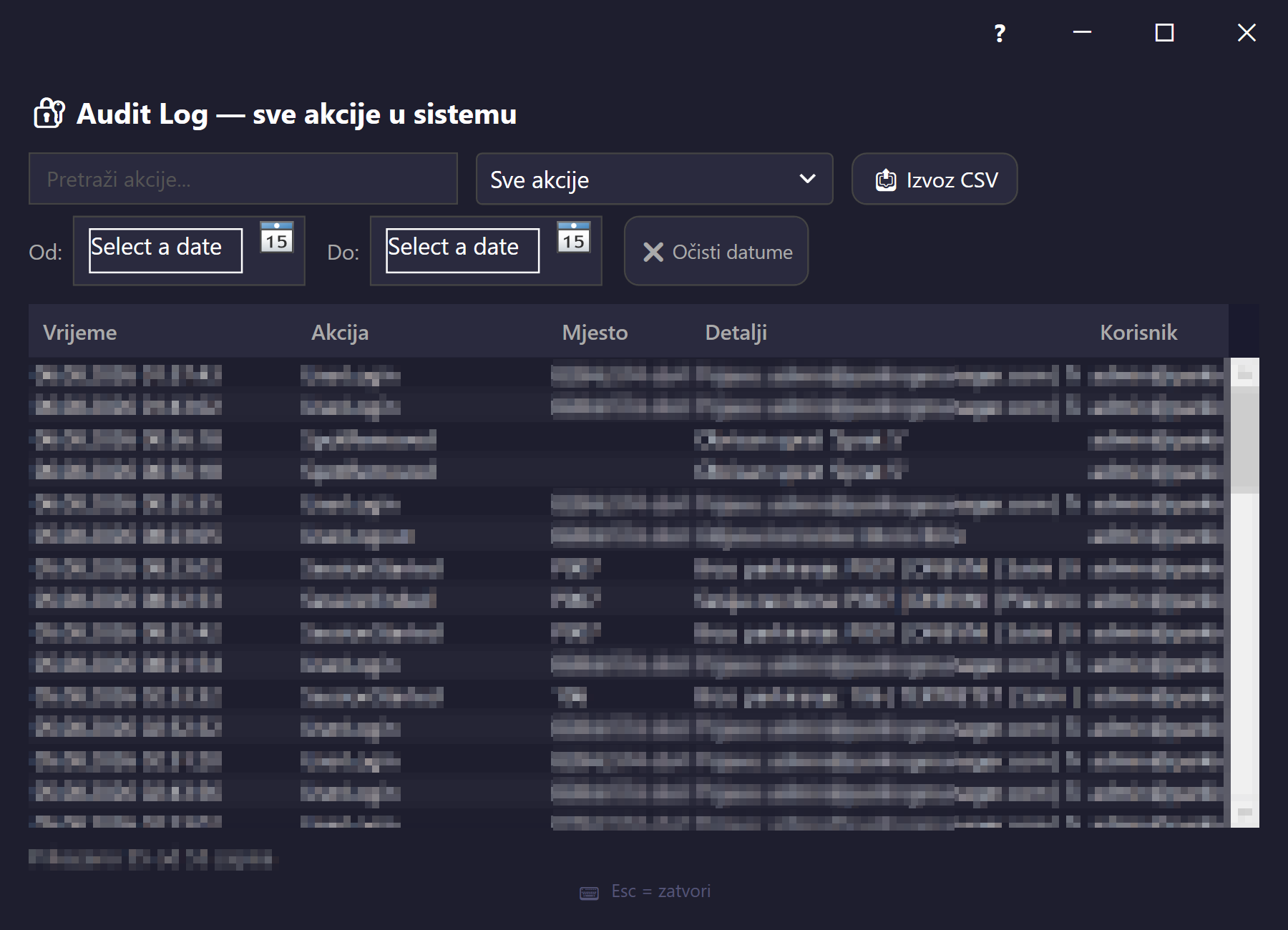
FaktureInvoicesRechnungenFacturas Resize#fakture-window
Otvara se iz glavnog menija "Fakture". Prikazuje listu izdatih faktura tenanta u tabeli (broj fakture, klijent, registracije, iznos, status obojen — neplaćeno/crveno, plaćeno/zeleno, u obradi/žuto, datum izdavanja). Za svaku fakturu nudi preuzimanje/otvaranje PDF-a i, samo za neplaćene fakture, dugme "Označi plaćeno" (za naplatu na licu mjesta na rampi).
Opens from the main "Invoices" menu. Shows a list of the tenant's issued invoices in a table (invoice number, client, plates, amount, color-coded status — unpaid/red, paid/green, processing/yellow, issue date). For each invoice it offers downloading/opening the PDF and, only for unpaid invoices, a "Mark paid" button (for on-the-spot payment at the barrier).
Öffnet sich über das Hauptmenü „Rechnungen“. Zeigt eine Liste der ausgestellten Rechnungen des Mandanten in einer Tabelle (Rechnungsnummer, Kunde, Kennzeichen, Betrag, farbcodierter Status — unbezahlt/rot, bezahlt/grün, in Bearbeitung/gelb, Ausstellungsdatum). Bietet für jede Rechnung das Herunterladen/Öffnen des PDFs und, nur für unbezahlte Rechnungen, eine Schaltfläche „Als bezahlt markieren“ (für die Zahlung vor Ort an der Schranke).
Se abre desde el menú principal "Facturas". Muestra una lista de las facturas emitidas del inquilino en una tabla (número de factura, cliente, matrículas, importe, estado codificado por color — no pagada/rojo, pagada/verde, en proceso/amarillo, fecha de emisión). Para cada factura ofrece descargar/abrir el PDF y, solo para facturas no pagadas, un botón "Marcar como pagada" (para el pago en el momento en la barrera).
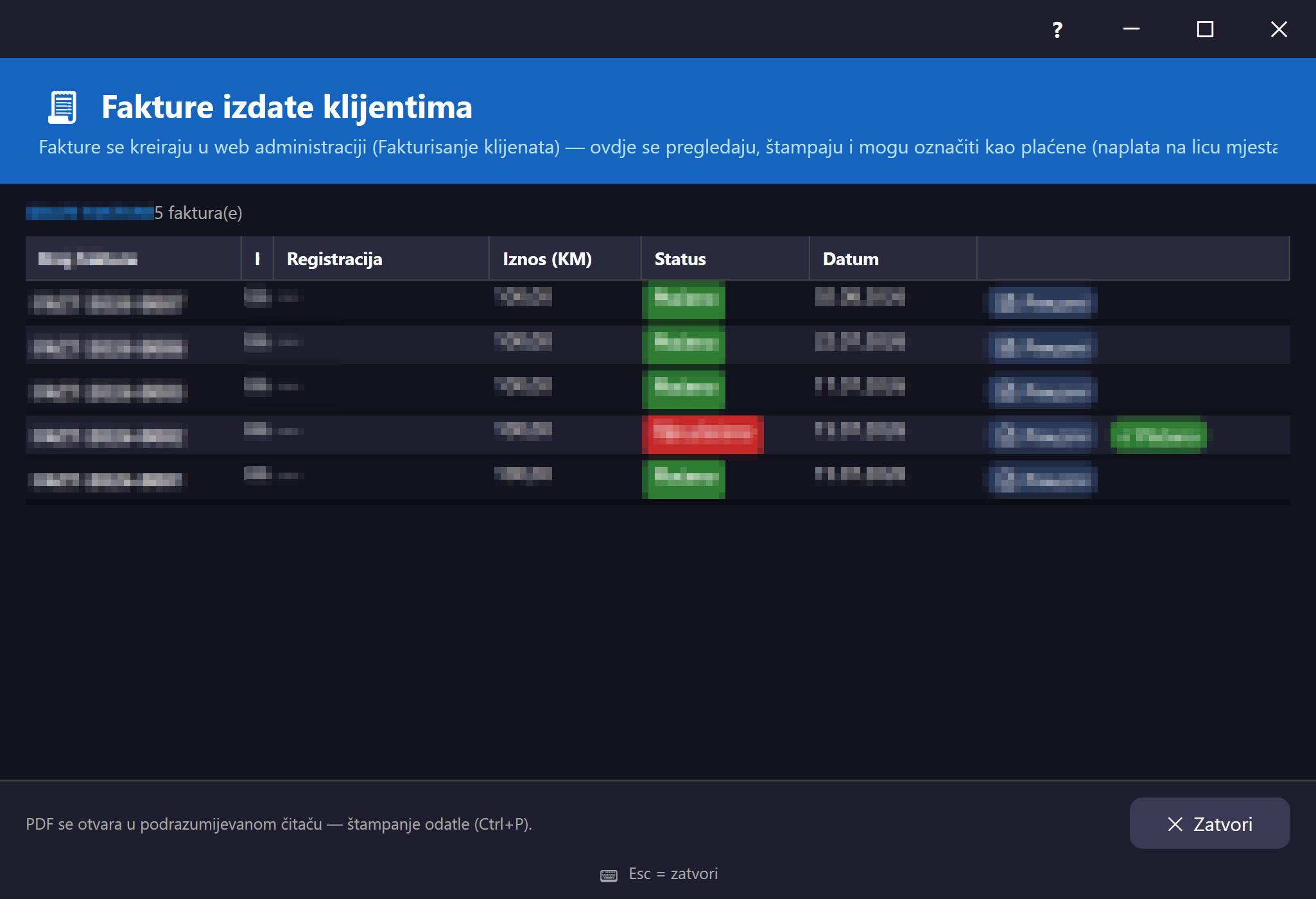
Crna lista vozilaVehicle blacklistFahrzeug-SperrlisteLista negra de vehículos Resize#blacklist-window
Upravljanje crnom listom registarskih oznaka — vozila kojima je zabranjen/označen ulazak. Otvara se iz menija "Upravljanje → Crna lista". Gornji dio ima formu za dodavanje nove tablice (registracija + razlog), donji dio prikazuje tabelu postojećih unosa sa dugmetom za uklanjanje po redu (uz potvrdu).
Manage the blacklist of license plates — vehicles whose entry is forbidden/flagged. Opens from the "Management → Blacklist" menu. The top section has a form for adding a new plate (plate + reason), the bottom section shows a table of existing entries with a remove button per row (with confirmation).
Verwaltung der Sperrliste von Kennzeichen — Fahrzeuge, deren Einfahrt verboten/markiert ist. Öffnet sich über das Menü „Verwaltung → Sperrliste“. Der obere Bereich enthält ein Formular zum Hinzufügen eines neuen Kennzeichens (Kennzeichen + Grund), der untere Bereich zeigt eine Tabelle bestehender Einträge mit einer Entfernen-Schaltfläche pro Zeile (mit Bestätigung).
Gestión de la lista negra de matrículas — vehículos cuya entrada está prohibida/marcada. Se abre desde el menú "Gestión → Lista negra". La sección superior tiene un formulario para agregar una nueva matrícula (matrícula + motivo), la sección inferior muestra una tabla de entradas existentes con un botón de eliminar por fila (con confirmación).
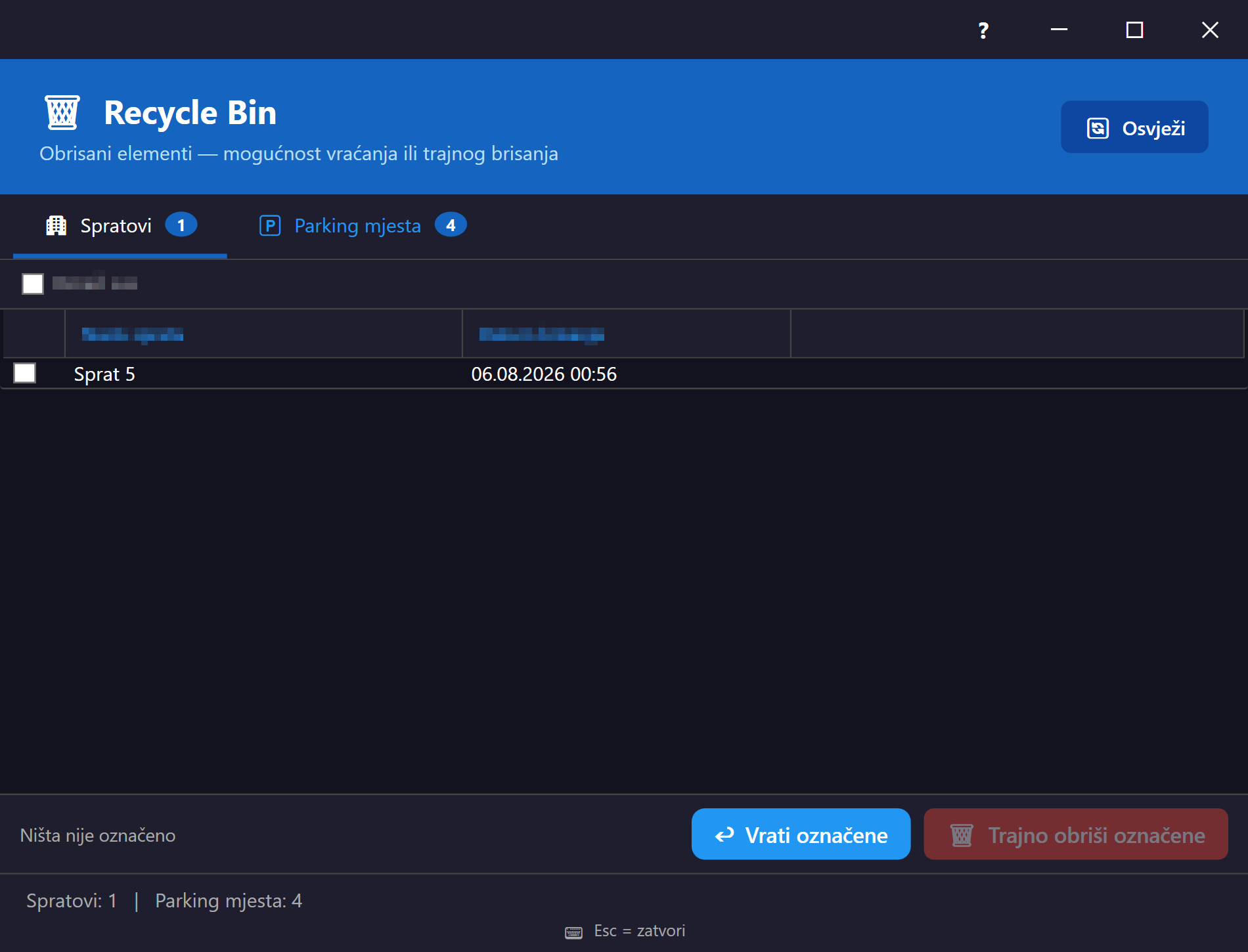
Recycle bin Resize#recycle-bin-window
Napomena: ovo nije isto što i "Recycle bin" u web administraciji (koji vraća obrisane korisnike/tenante) — ovaj WPF prozor upravlja soft-deleted parking zonama i parking mjestima unutar trenutnog tenanta, kroz tabove. Otvara se iz menija "Upravljanje → Recycle bin". Omogućava pregled obrisanih stavki i njihovo vraćanje (restore).
Note: this is not the same as the "Recycle bin" in the web administration (which restores deleted users/tenants) — this WPF window manages soft-deleted parking zones and parking spots within the current tenant, through tabs. Opens from the "Management → Recycle bin" menu. Lets you view deleted items and restore them.
Hinweis: Dies ist nicht dasselbe wie der „Recycle bin“ in der Web-Administration (der gelöschte Benutzer/Mandanten wiederherstellt) — dieses WPF-Fenster verwaltet soft-gelöschte Parkzonen und Parkplätze innerhalb des aktuellen Mandanten, über Reiter. Öffnet sich über das Menü „Verwaltung → Recycle bin“. Ermöglicht die Ansicht gelöschter Einträge und deren Wiederherstellung.
Nota: esto no es lo mismo que la "Papelera" en la administración web (que restaura usuarios/inquilinos eliminados) — esta ventana WPF gestiona zonas de parqueo y plazas eliminadas de forma reversible dentro del inquilino actual, mediante pestañas. Se abre desde el menú "Gestión → Papelera". Permite ver los elementos eliminados y restaurarlos.
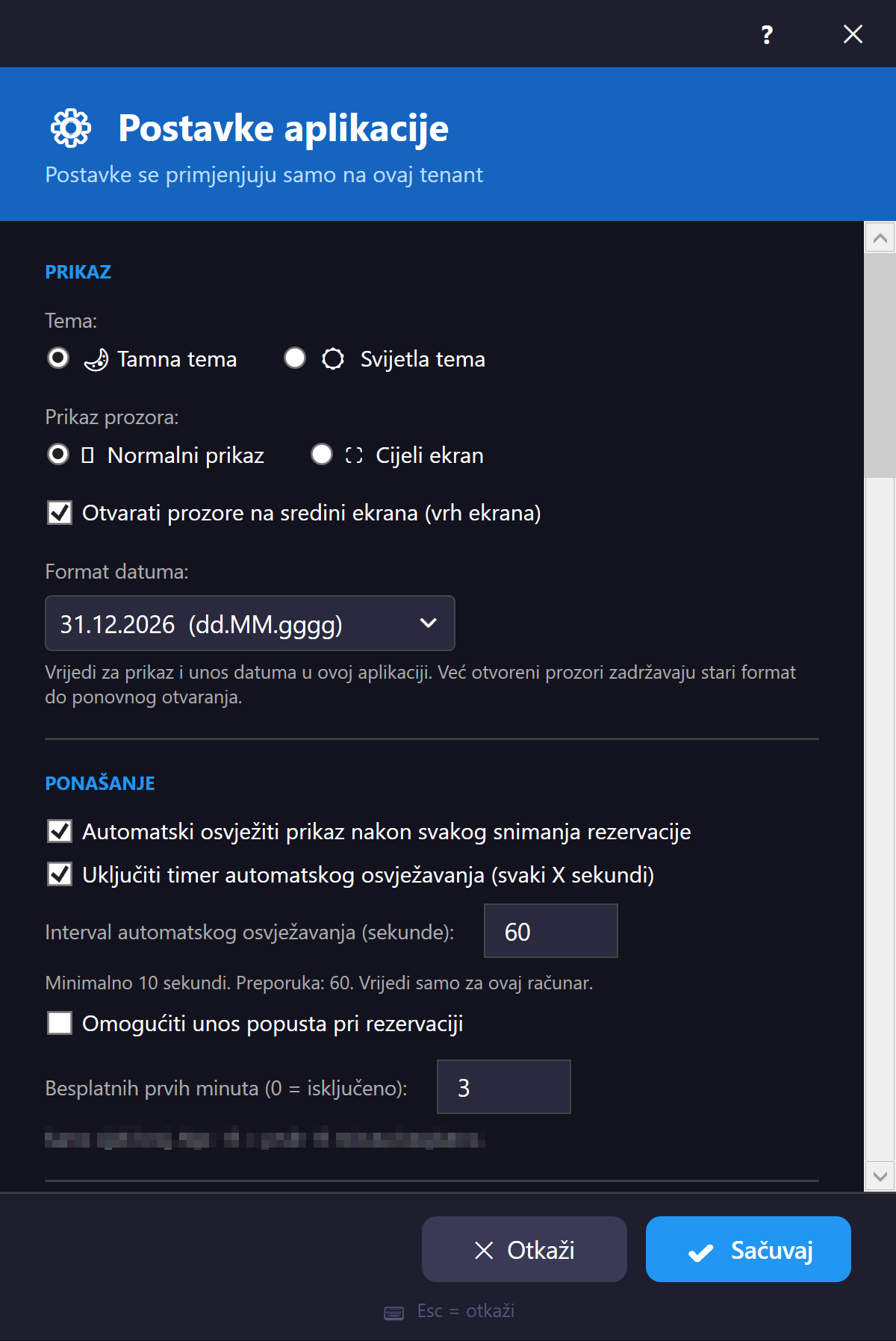
PostavkeSettingsEinstellungenConfiguración Fiksna veličinaFixed sizeFeste GrößeTamaño fijo#postavke-window
Centralni prozor sa svim korisničkim/tenant i mašinskim postavkama, podijeljen u sekcije: Prikaz (tema, fullscreen, centriranje prozora, format datuma), Ponašanje (auto-refresh, popusti, prvih N besplatnih minuta), Noćni sati, Alarmi za isticanje pretplate (mjesečni zakup), Kartice za pristup garaži (način praćenja, dani upozorenja), Postavke računara (UI zoom, zum parkinga, opcije specifične za ovaj računar/instalaciju), Termalni printer (izbor štampača, test štampe) i Backup (vidljivo samo SuperAdmin-u — enable, retencija, otvori folder, restore). Otvara se iz menija "Postavke".
The central window with all user/tenant and machine settings, divided into sections: Display (theme, fullscreen, window centering, date format), Behavior (auto-refresh, discounts, first N free minutes), Night hours, Subscription-expiry alarms (monthly lease), Garage access cards (tracking method, warning days), Machine settings (UI zoom, parking zoom, options specific to this computer/installation), Thermal printer (printer selection, test print), and Backup (visible only to SuperAdmin — enable, retention, open folder, restore). Opens from the "Settings" menu.
Das zentrale Fenster mit allen Benutzer-/Mandanten- und Maschineneinstellungen, unterteilt in Abschnitte: Anzeige (Design, Vollbild, Fensterzentrierung, Datumsformat), Verhalten (automatische Aktualisierung, Rabatte, erste N Freiminuten), Nachtstunden, Alarme für ablaufende Abonnements (Monatsmiete), Zugangskarten für die Garage (Nachverfolgungsmethode, Warntage), Rechnereinstellungen (UI-Zoom, Park-Zoom, Optionen speziell für diesen Rechner/diese Installation), Thermodrucker (Druckerauswahl, Testdruck) und Backup (nur für SuperAdmin sichtbar — aktivieren, Aufbewahrung, Ordner öffnen, wiederherstellen). Öffnet sich über das Menü „Einstellungen“.
La ventana central con toda la configuración de usuario/inquilino y de la máquina, dividida en secciones: Visualización (tema, pantalla completa, centrado de ventana, formato de fecha), Comportamiento (actualización automática, descuentos, primeros N minutos gratis), Horario nocturno, Alarmas de vencimiento de suscripción (arriendo mensual), Tarjetas de acceso al garaje (método de seguimiento, días de advertencia), Configuración de la máquina (zoom de la interfaz, zoom del parqueo, opciones específicas de este equipo/instalación), Impresora térmica (selección de impresora, impresión de prueba) y Copia de seguridad (visible solo para SuperAdmin — activar, retención, abrir carpeta, restaurar). Se abre desde el menú "Configuración".
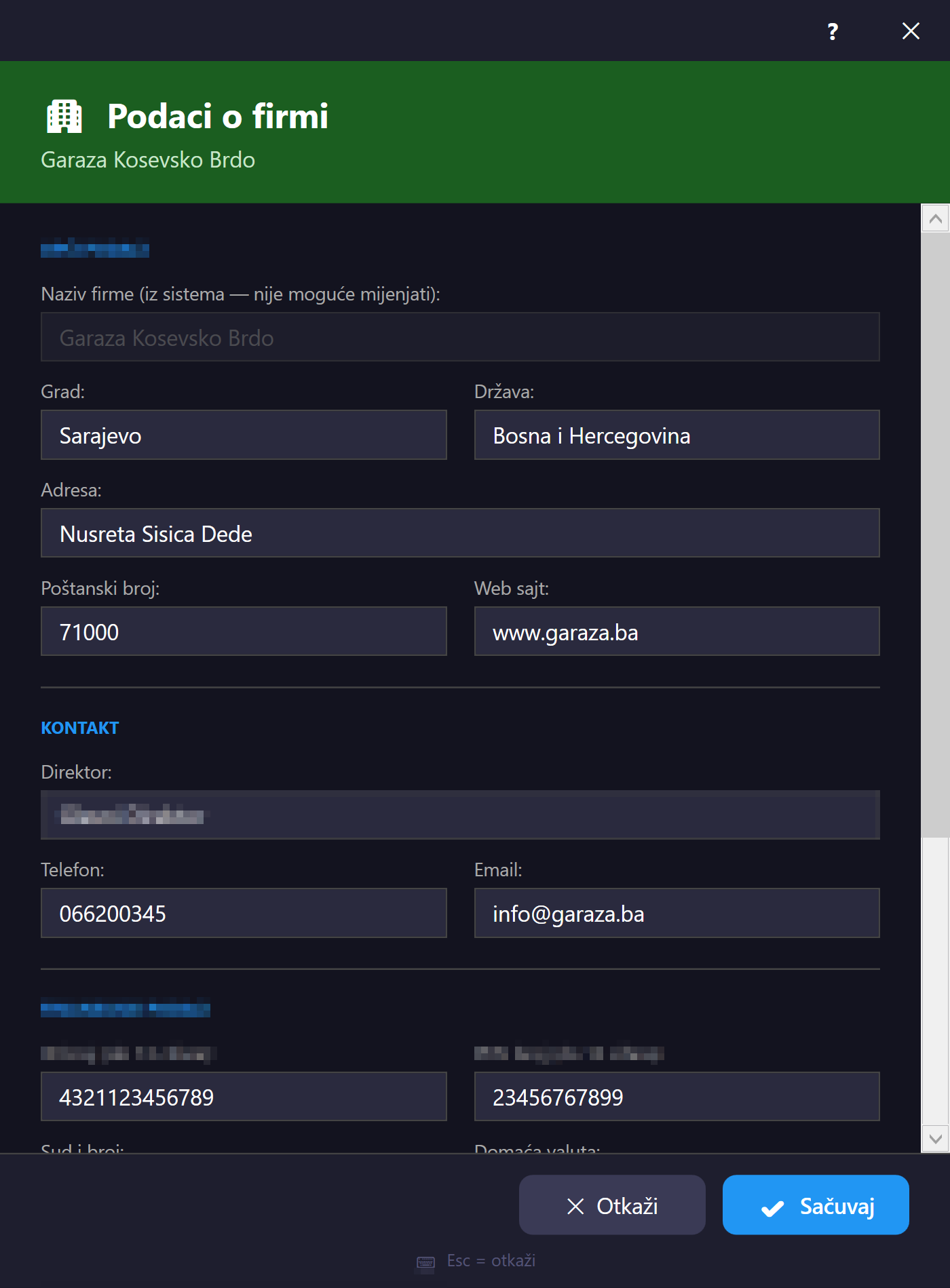
Moja firmaMy companyMein UnternehmenMi empresa Fiksna veličinaFixed sizeFeste GrößeTamaño fijo#moja-firma-window
Prikaz i uređivanje podataka o firmi/tenantu (profil koji se koristi i na fakturama/izvještajima — naziv, adresa, kontakt, PDV/ID broj, banka, memorandum/logo). Otvara se iz menija "Moja firma" u glavnom prozoru. Naziv firme je uvijek iz profila tenanta (nikad iz imena ulogovanog korisnika). Prikazuje odmah keširane podatke (bez treptanja), a zatim ih osvježi sa servera u pozadini.
View and edit company/tenant data (the profile used on invoices/reports — name, address, contact, VAT/ID number, bank, letterhead/logo). Opens from the "My Company" menu on the main window. The company name always comes from the tenant profile (never from the logged-in user's name). Shows cached data immediately (no flicker), then refreshes it from the server in the background.
Ansicht und Bearbeitung der Firmen-/Mandantendaten (das Profil, das auch auf Rechnungen/Berichten verwendet wird — Name, Adresse, Kontakt, USt-/ID-Nummer, Bank, Briefkopf/Logo). Öffnet sich über das Menü „Mein Unternehmen“ im Hauptfenster. Der Firmenname stammt immer aus dem Mandantenprofil (nie aus dem Namen des angemeldeten Benutzers). Zeigt sofort zwischengespeicherte Daten (ohne Flackern) und aktualisiert sie dann im Hintergrund vom Server.
Ver y editar los datos de la empresa/inquilino (el perfil usado también en facturas/informes — nombre, dirección, contacto, número de IVA/ID, banco, encabezado/logo). Se abre desde el menú "Mi empresa" en la ventana principal. El nombre de la empresa siempre proviene del perfil del inquilino (nunca del nombre del usuario conectado). Muestra inmediatamente los datos en caché (sin parpadeo) y luego los actualiza desde el servidor en segundo plano.
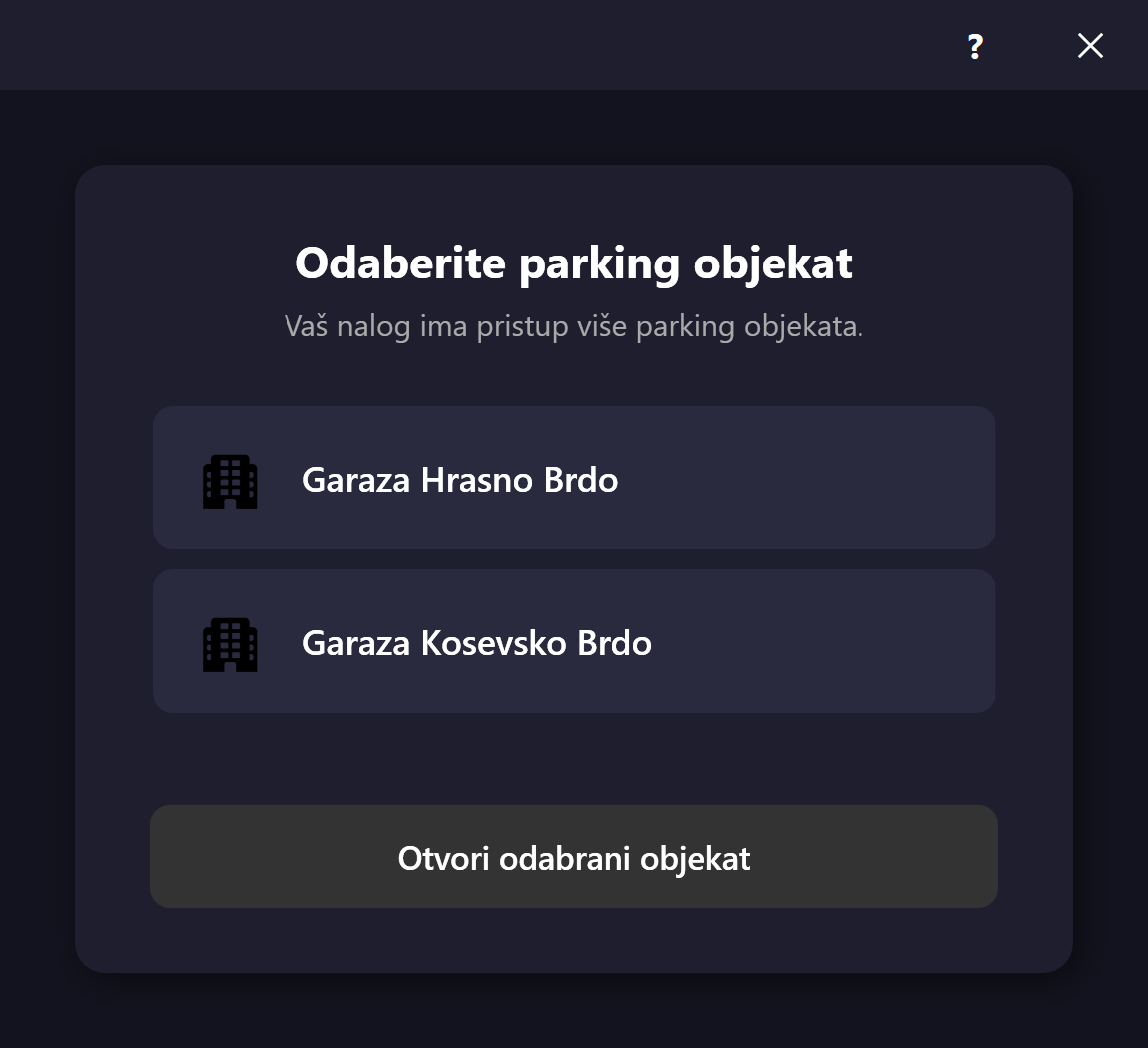
Odabir tenantaTenant selectionAnlagenauswahlSelección de instalación Fiksna veličinaFixed sizeFeste GrößeTamaño fijo#tenant-selection-window
Prikazuje se odmah nakon uspješne prijave, samo ako korisnik ima pristup više od jednog tenanta (firme/lokacije). Lista tenanata kao klikabilne kartice; dugme "Otvori" (aktivira se tek nakon odabira) šalje izbor na API i nastavlja prijavu za odabrani tenant. Dupli klik na karticu tenanta odmah pokreće otvaranje (isto kao odabir + klik na "Otvori"), bez potrebe da se dugme posebno klikne. Čisto tranzicioni ekran između prijave i glavnog prozora.
Shown right after a successful login, only if the user has access to more than one tenant (company/location). Lists tenants as clickable cards; the "Open" button (activated only after a selection) sends the choice to the API and continues the login for the selected tenant. Double-clicking a tenant's card immediately opens it (equivalent to selecting it and clicking "Open"), without needing to click the button separately. A purely transitional screen between login and the main window.
Wird direkt nach erfolgreicher Anmeldung angezeigt, nur wenn der Benutzer Zugriff auf mehr als eine Anlage (Firma/Standort) hat. Listet Anlagen als klickbare Karten auf; die Schaltfläche „Öffnen“ (erst nach einer Auswahl aktiv) sendet die Wahl an die API und setzt die Anmeldung für die ausgewählte Anlage fort. Ein Doppelklick auf eine Anlagenkarte öffnet sie sofort (entspricht Auswahl + Klick auf „Öffnen“), ohne die Schaltfläche separat klicken zu müssen. Ein rein transitorischer Bildschirm zwischen Anmeldung und Hauptfenster.
Se muestra justo después de un inicio de sesión exitoso, solo si el usuario tiene acceso a más de una instalación (empresa/ubicación). Enumera las instalaciones como tarjetas en las que se puede hacer clic; el botón "Abrir" (activado solo tras una selección) envía la elección a la API y continúa el inicio de sesión para la instalación seleccionada. Al hacer doble clic en la tarjeta de una instalación se abre de inmediato (equivalente a seleccionarla y hacer clic en "Abrir"), sin necesidad de pulsar el botón por separado. Una pantalla puramente transitoria entre el inicio de sesión y la ventana principal.
Neuspjele sinhronizacijeFailed syncsFehlgeschlagene SynchronisierungenSincronizaciones fallidas Resize#failed-sync-window
Prikazuje offline operacije (parkiranje, oslobađanje mjesta, ažuriranje sesije) koje nisu uspjele da se sinhronizuju sa serverom nakon povratka online — tabela sa tipom operacije, mjestom, greškom i brojem pokušaja. Otvara se klikom na narandžasti sync bedž u status baru glavnog prozora (vidljiv samo kad postoje stavke na čekanju). Dugmad: ponovi odabranu, ponovi sve, zatvori.
Shows offline operations (parking, releasing a spot, updating a session) that failed to sync with the server after coming back online — a table with the operation type, spot, error, and number of attempts. Opens by clicking the orange sync badge in the main window's status bar (visible only when there are pending items). Buttons: retry selected, retry all, close.
Zeigt Offline-Vorgänge (Parken, Platz freigeben, Sitzung aktualisieren), die nach der Rückkehr online nicht mit dem Server synchronisiert werden konnten — eine Tabelle mit Vorgangstyp, Platz, Fehler und Anzahl der Versuche. Öffnet sich durch Klicken auf das orange Sync-Badge in der Statusleiste des Hauptfensters (nur sichtbar, wenn ausstehende Einträge vorhanden sind). Schaltflächen: Ausgewählte wiederholen, Alle wiederholen, Schließen.
Muestra operaciones sin conexión (parqueo, liberación de plaza, actualización de sesión) que no se sincronizaron con el servidor al volver a estar en línea — una tabla con el tipo de operación, la plaza, el error y el número de intentos. Se abre haciendo clic en la insignia naranja de sincronización en la barra de estado de la ventana principal (visible solo cuando hay elementos pendientes). Botones: reintentar seleccionada, reintentar todas, cerrar.
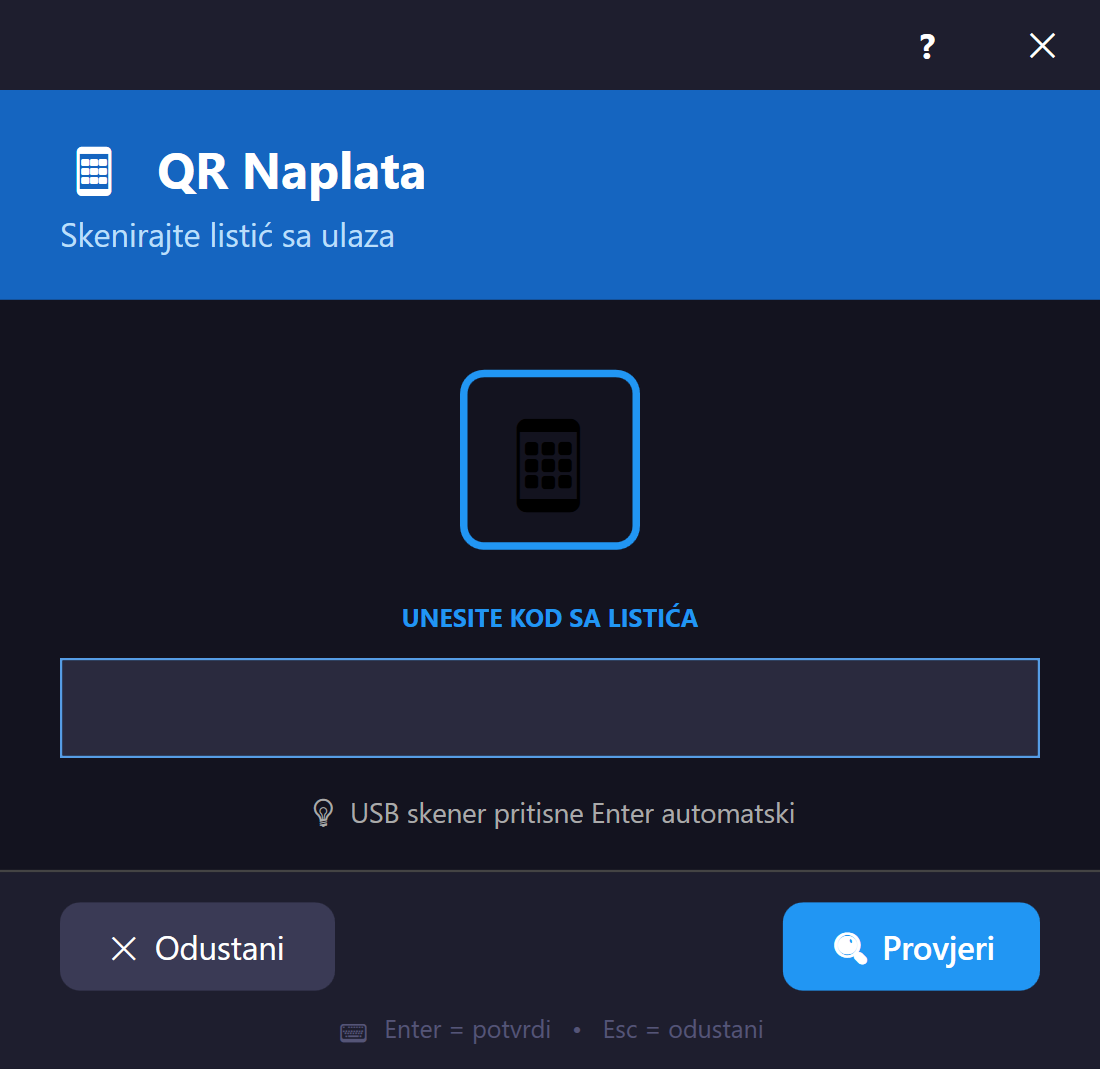
QR naplata (checkout)checkout-Kassiervorgang: cobro Fiksna veličinaFixed sizeFeste GrößeTamaño fijo#qr-checkout-dialog
Dvofazni dijalog za brzu naplatu vozila skeniranjem QR/barkod tokena sa ulazne karte (umjesto ručnog pronalaska mjesta na canvasu). Otvara se sa toolbar dugmeta "QR Checkout". Faza 1: polje za unos/skeniranje koda — token se validira lokalno (bez potrebe za internetom), zatim u lokalnoj bazi izdatih karata, pa tek na kraju API pozivom. Faza 2 (nakon uspješnog prepoznavanja): prikazuje vrijeme ulaska/izlaska, obračunatu cijenu (sa opcionim popustom), način plaćanja i potvrdu naplate.
A two-phase dialog for quickly checking out a vehicle by scanning the QR/barcode token from the entry ticket (instead of manually finding the spot on the canvas). Opens from the "QR Checkout" toolbar button. Phase 1: a field for entering/scanning the code — the token is validated locally first (no internet needed), then against the local database of issued tickets, and only then via an API call. Phase 2 (after successful recognition): shows the entry/exit time, the calculated price (with an optional discount), payment method, and payment confirmation.
Ein zweiphasiger Dialog für den schnellen Kassiervorgang eines Fahrzeugs durch Scannen des QR-/Barcode-Tokens vom Einfahrtsticket (statt den Platz manuell in der Fläche zu suchen). Öffnet sich über die Symbolleisten-Schaltfläche „QR Checkout“. Phase 1: ein Feld zur Eingabe/zum Scannen des Codes — der Token wird zunächst lokal validiert (kein Internet nötig), dann gegen die lokale Datenbank ausgestellter Tickets, und erst danach per API-Aufruf. Phase 2 (nach erfolgreicher Erkennung): zeigt Ein-/Ausfahrtszeit, berechneten Preis (mit optionalem Rabatt), Zahlungsart und Zahlungsbestätigung.
Un diálogo de dos fases para cobrar rápidamente a un vehículo escaneando el token QR/código de barras del ticket de entrada (en lugar de buscar manualmente la plaza en el lienzo). Se abre desde el botón "QR Checkout" de la barra de herramientas. Fase 1: un campo para ingresar/escanear el código — el token se valida primero localmente (sin necesidad de internet), luego contra la base de datos local de tickets emitidos, y solo al final mediante una llamada a la API. Fase 2 (tras un reconocimiento exitoso): muestra la hora de entrada/salida, el precio calculado (con un descuento opcional), el método de pago y la confirmación del pago.
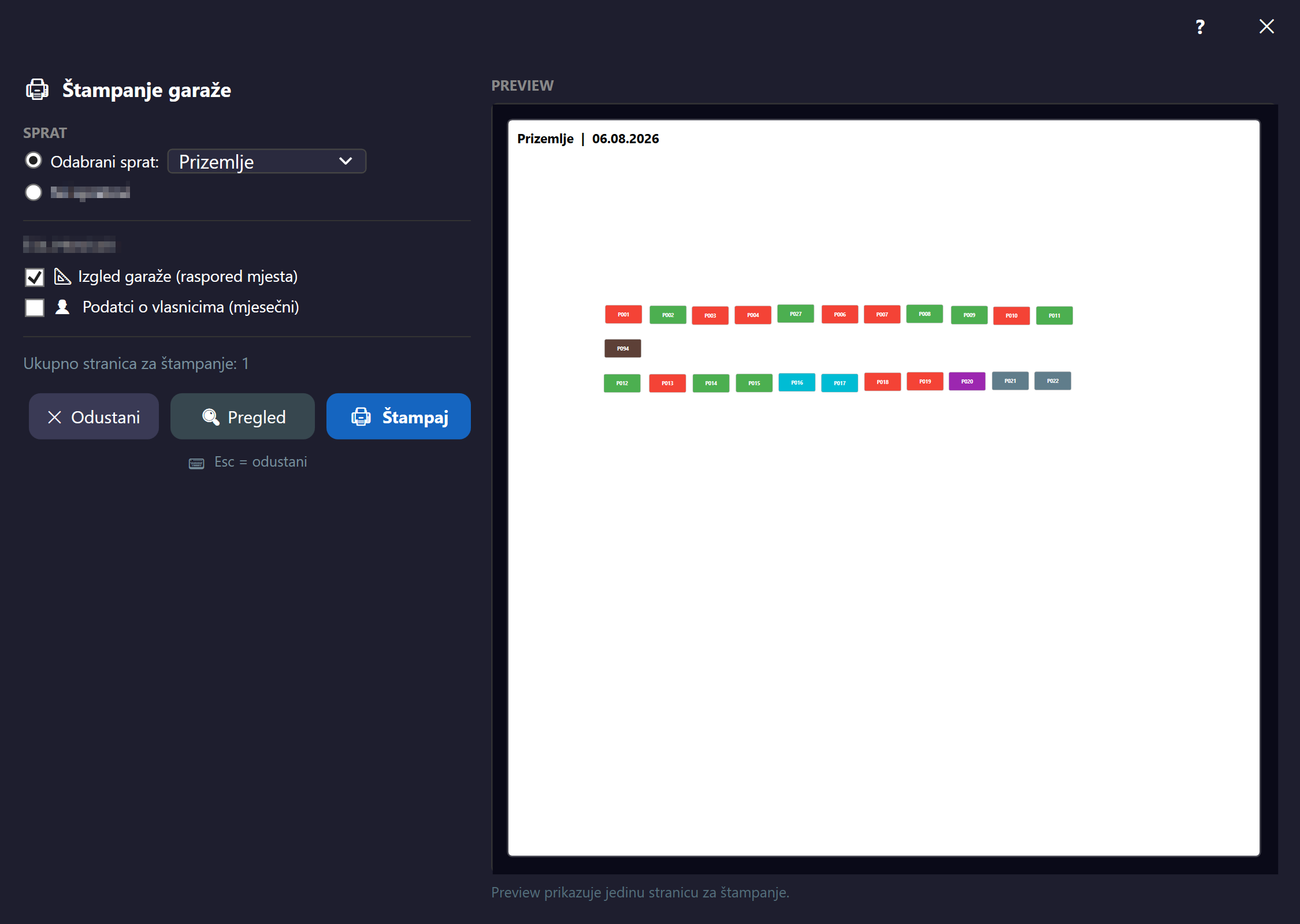
Štampanje izgleda garažePrint garage layoutGaragenlayout druckenImprimir diseño del garaje Fiksna veličinaFixed sizeFeste GrößeTamaño fijo#print-garage-dialog
Dijalog za štampu/pregled izgleda parkinga (rasporeda mjesta) — po jednoj zoni ili svim zonama, sa opcijama šta uključiti (sam raspored mjesta i/ili podaci o vlasnicima mjesečnih mjesta) i redoslijedom stranica kad su odabrani i dizajn i podaci. Otvara se iz menija "Izvještaji → Štampaj garažu". Lijevo su kontrole (izbor zone, checkboxovi, redoslijed), desno live preview canvas koji se osvježava pri promjeni bilo koje opcije.
A dialog for printing/previewing the parking layout — for a single zone or all zones, with options for what to include (the layout itself and/or monthly-spot owner data) and page order when both the design and the data are selected. Opens from the "Reports → Print garage" menu. Controls are on the left (zone selection, checkboxes, order), with a live preview canvas on the right that refreshes as any option changes.
Ein Dialog zum Drucken/Vorschauen des Parklayouts — für eine einzelne Zone oder alle Zonen, mit Optionen, was einbezogen werden soll (das Layout selbst und/oder die Eigentümerdaten der Monatsplätze) und der Seitenreihenfolge, wenn sowohl Design als auch Daten ausgewählt sind. Öffnet sich über das Menü „Berichte → Garage drucken“. Die Steuerelemente befinden sich links (Zonenauswahl, Kontrollkästchen, Reihenfolge), rechts eine Live-Vorschaufläche, die sich bei jeder Optionsänderung aktualisiert.
Un diálogo para imprimir/previsualizar el diseño del parqueo — para una sola zona o todas las zonas, con opciones sobre qué incluir (el diseño en sí y/o los datos del propietario de las plazas mensuales) y el orden de las páginas cuando se seleccionan tanto el diseño como los datos. Se abre desde el menú "Informes → Imprimir garaje". Los controles están a la izquierda (selección de zona, casillas, orden), y a la derecha un lienzo de vista previa en vivo que se actualiza al cambiar cualquier opción.
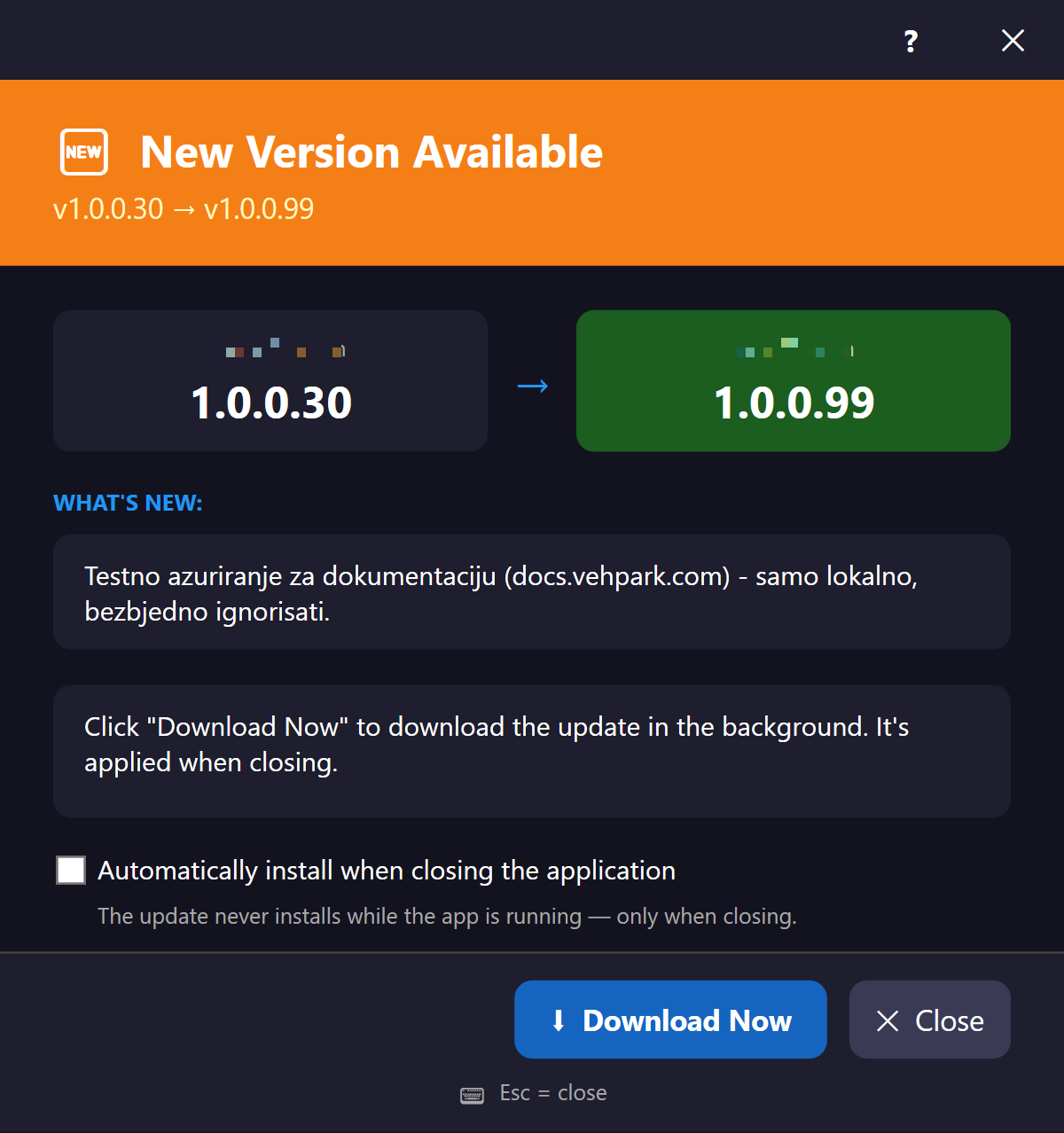
Dostupno ažuriranjeUpdate availableUpdate verfügbarActualización disponible Fiksna veličinaFixed sizeFeste GrößeTamaño fijo#update-dialog
Prikazuje se kada je otkrivena nova (opciona) verzija aplikacije — otvara se klikom na badge za novu verziju u alatnoj traci glavnog prozora. Prikazuje trenutnu i novu verziju, napomene uz izdanje (release notes), traku napretka preuzimanja, checkbox "automatski instaliraj pri zatvaranju" i dugmad Preuzmi/Zatvori. Sadržaj se uživo mijenja prema stanju servisa za ažuriranje (mirovanje / preuzimanje / spremno / greška).
Shown when a new (optional) app version is detected — opens by clicking the new-version badge in the main window's toolbar. Shows the current and new version, release notes, a download progress bar, an "install automatically on close" checkbox, and Download/Close buttons. The content updates live to reflect the update service's state (idle / downloading / ready / error).
Wird angezeigt, wenn eine neue (optionale) App-Version erkannt wird — öffnet sich durch Klicken auf das Neue-Version-Badge in der Symbolleiste des Hauptfensters. Zeigt die aktuelle und die neue Version, Versionshinweise, einen Download-Fortschrittsbalken, ein Kontrollkästchen „Beim Schließen automatisch installieren“ und die Schaltflächen Herunterladen/Schließen. Der Inhalt aktualisiert sich live entsprechend dem Status des Update-Dienstes (Leerlauf / Herunterladen / Bereit / Fehler).
Se muestra cuando se detecta una nueva versión (opcional) de la aplicación — se abre haciendo clic en la insignia de nueva versión en la barra de herramientas de la ventana principal. Muestra la versión actual y la nueva, las notas de la versión, una barra de progreso de descarga, una casilla "instalar automáticamente al cerrar" y los botones Descargar/Cerrar. El contenido se actualiza en vivo según el estado del servicio de actualización (inactivo / descargando / listo / error).
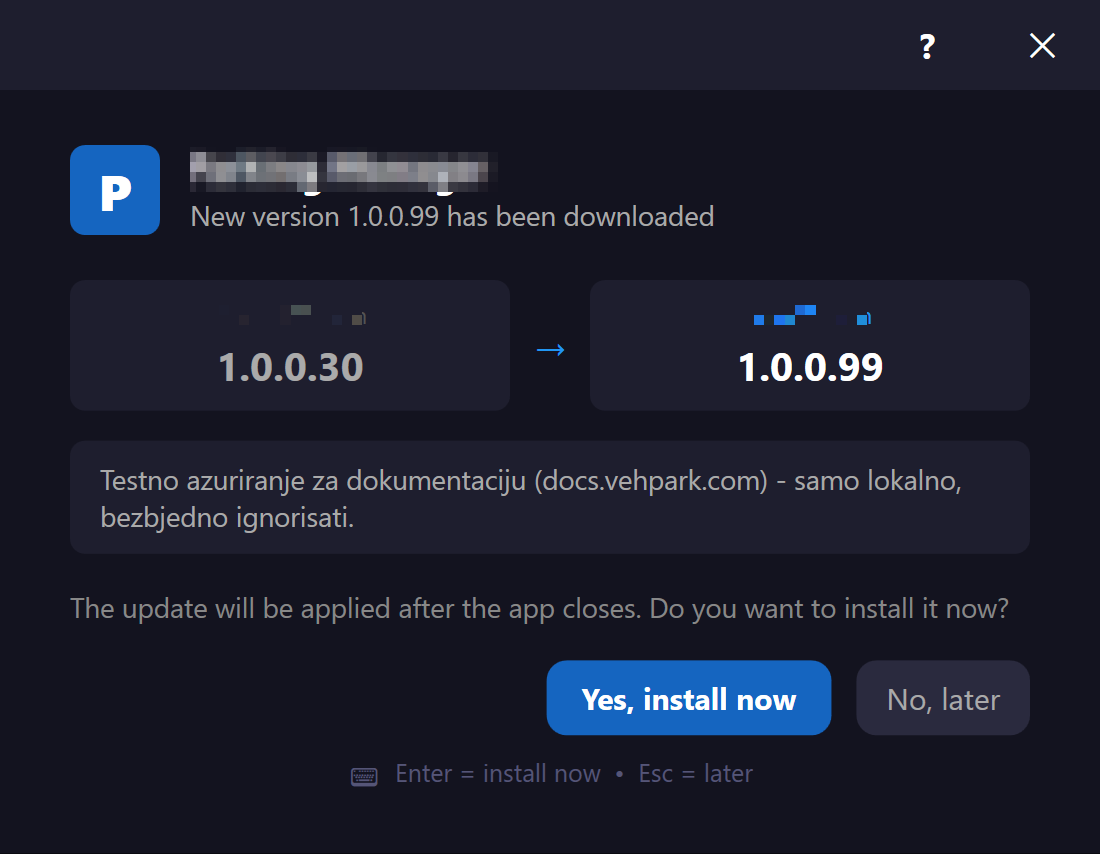
Ažuriranje spremnoUpdate readyUpdate bereitActualización lista Fiksna veličinaFixed sizeFeste GrößeTamaño fijo#update-ready-dialog
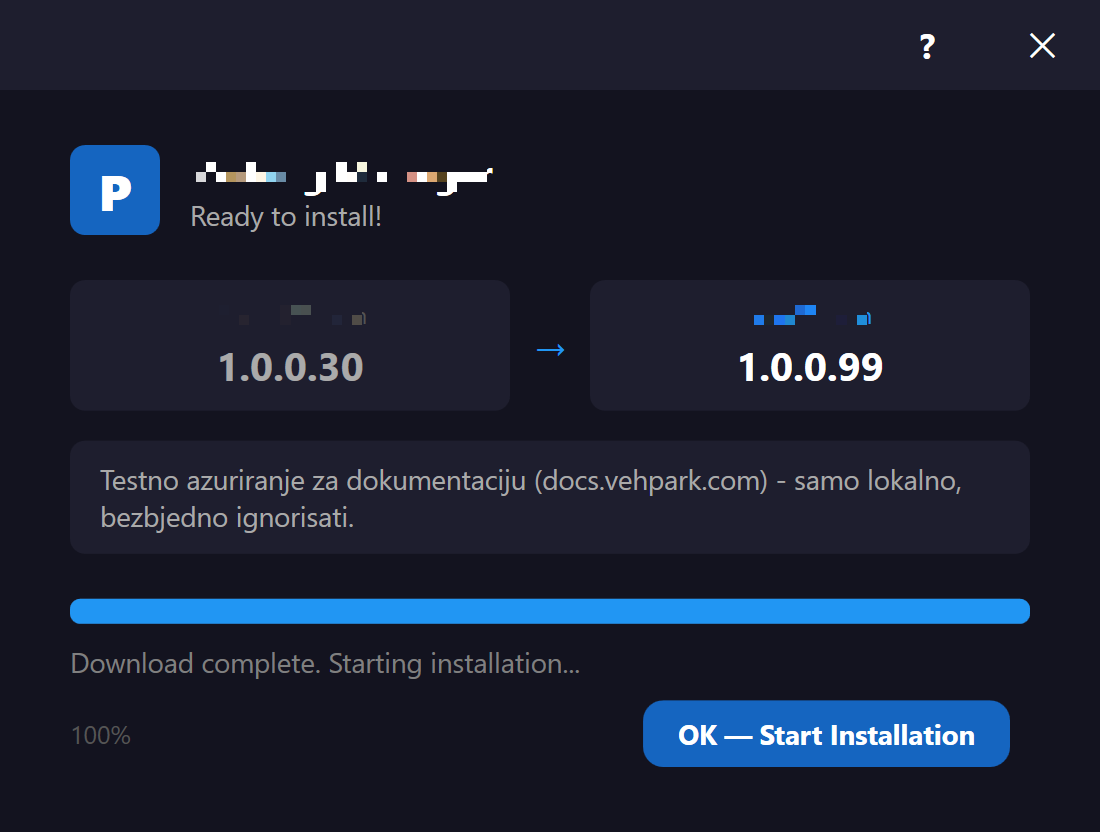
Pojavljuje se kad je preuzimanje ažuriranja završeno (npr. nakon pokretanja aplikacije ili zatvaranja prethodne sesije) i nudi da se odmah instalira. Prikazuje trenutnu vs novu verziju, napomene uz izdanje i dugmad "Instaliraj sada" (pokreće restart i instalaciju) ili "Kasnije".
Appears when the update download has finished (e.g. after launching the app or closing the previous session) and offers to install it right away. Shows the current vs. new version, release notes, and "Install now" (triggers a restart and installation) or "Later" buttons.
Erscheint, wenn der Update-Download abgeschlossen ist (z. B. nach dem Start der Anwendung oder dem Schließen der vorherigen Sitzung) und bietet an, es sofort zu installieren. Zeigt die aktuelle im Vergleich zur neuen Version, Versionshinweise und die Schaltflächen „Jetzt installieren“ (löst einen Neustart und die Installation aus) oder „Später“.
Aparece cuando ha finalizado la descarga de la actualización (p. ej. tras iniciar la aplicación o cerrar la sesión anterior) y ofrece instalarla de inmediato. Muestra la versión actual frente a la nueva, las notas de la versión y los botones "Instalar ahora" (inicia un reinicio y la instalación) o "Más tarde".
Obavezno ažuriranjeMandatory updatePflicht-UpdateActualización obligatoria Fiksna veličinaFixed sizeFeste GrößeTamaño fijo#mandatory-update-dialog
Blokirajući ekran koji se prikazuje kad server označi ažuriranje kao obavezno (npr. nakon prijave ili periodične provjere) — prozor je uvijek na vrhu i onemogućava se njegovo zatvaranje dok traje instalacija. Prikazuje trenutnu vs novu verziju, napomene, traku napretka i status tekst; dugmad OK/Pokušaj ponovo/Izađi se pojavljuju zavisno od ishoda. Korisnik ne može nastaviti rad u aplikaciji dok se ne riješi.
A blocking screen shown when the server flags an update as mandatory (e.g. after login or a periodic check) — the window always stays on top and cannot be closed while installation is in progress. Shows the current vs. new version, release notes, a progress bar, and status text; OK/Retry/Exit buttons appear depending on the outcome. The user cannot keep working in the app until it's resolved.
Ein blockierender Bildschirm, der angezeigt wird, wenn der Server ein Update als obligatorisch markiert (z. B. nach der Anmeldung oder einer periodischen Prüfung) — das Fenster bleibt immer im Vordergrund und kann während der Installation nicht geschlossen werden. Zeigt die aktuelle im Vergleich zur neuen Version, Versionshinweise, einen Fortschrittsbalken und Statustext; die Schaltflächen OK/Erneut versuchen/Beenden erscheinen je nach Ergebnis. Der Benutzer kann in der Anwendung nicht weiterarbeiten, bis dies gelöst ist.
Una pantalla bloqueante que se muestra cuando el servidor marca una actualización como obligatoria (p. ej. tras el inicio de sesión o una verificación periódica) — la ventana permanece siempre en primer plano y no se puede cerrar mientras la instalación está en curso. Muestra la versión actual frente a la nueva, notas de la versión, una barra de progreso y texto de estado; los botones Aceptar/Reintentar/Salir aparecen según el resultado. El usuario no puede seguir trabajando en la aplicación hasta que se resuelva.
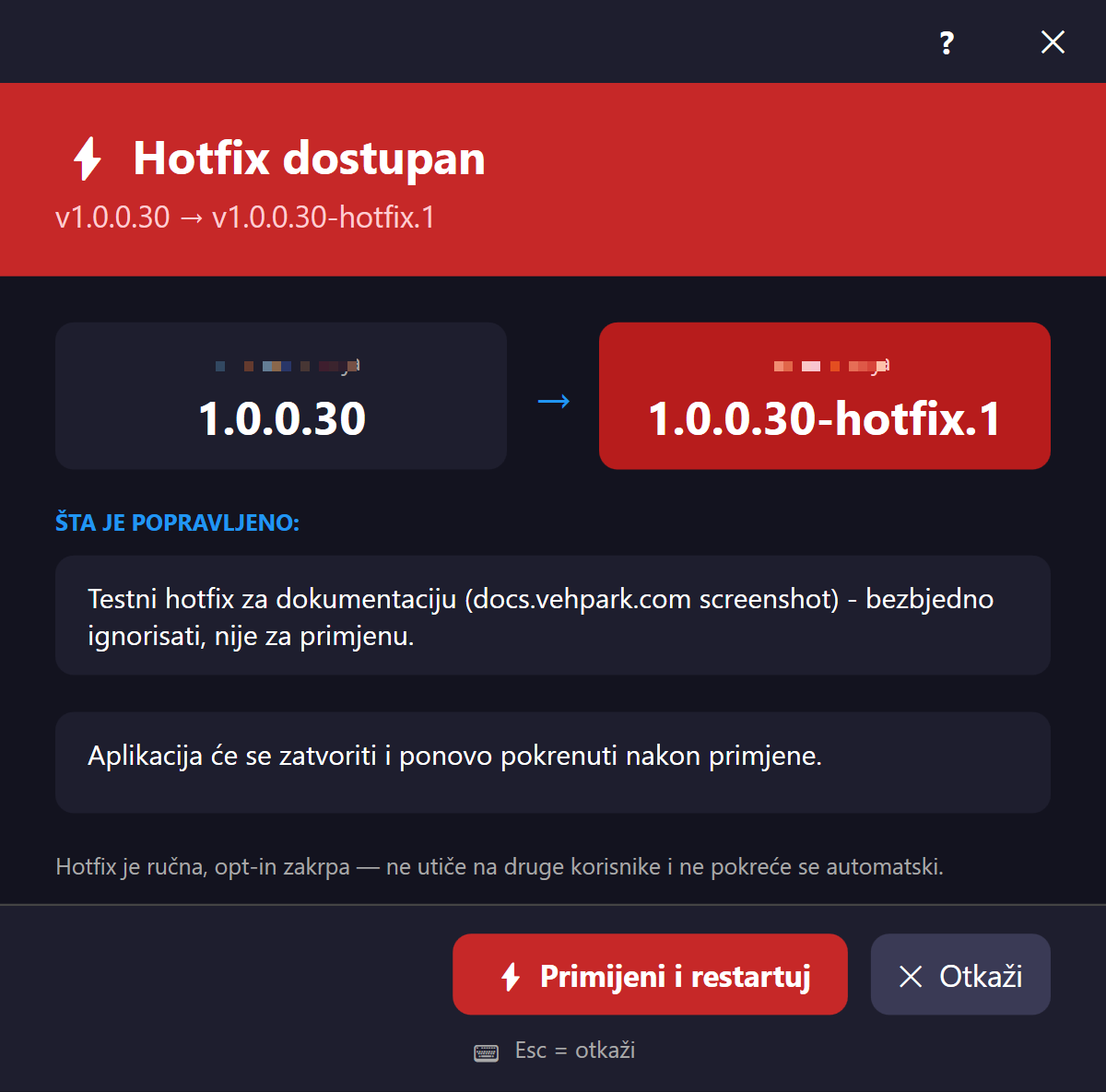
Hotfix ekranHotfix screenHotfix-BildschirmPantalla de hotfix Fiksna veličinaFixed sizeFeste GrößeTamaño fijo#hotfix-dialog
Poseban, brži kanal za hitne zakrpe, odvojen od redovnih izdanja — otvara se pritiskom na F5 na ekranu za prijavu. Prikazuje trenutnu vs hotfix verziju, napomene i traku napretka, uz dugmad Primijeni/Otkaži. Opt-in je (korisnik svjesno pokreće F5), za razliku od redovnih/obaveznih ažuriranja.
A separate, faster channel for urgent patches, distinct from regular releases — opens by pressing F5 on the login screen. Shows the current vs. hotfix version, notes, and a progress bar, with Apply/Cancel buttons. It's opt-in (the user consciously triggers F5), unlike regular/mandatory updates.
Ein separater, schnellerer Kanal für dringende Patches, getrennt von regulären Releases — öffnet sich durch Drücken von F5 auf dem Anmeldebildschirm. Zeigt die aktuelle im Vergleich zur Hotfix-Version, Hinweise und einen Fortschrittsbalken, mit den Schaltflächen Anwenden/Abbrechen. Es ist opt-in (der Benutzer löst F5 bewusst aus), anders als reguläre/obligatorische Updates.
Un canal separado y más rápido para parches urgentes, distinto de las versiones regulares — se abre presionando F5 en la pantalla de inicio de sesión. Muestra la versión actual frente a la del hotfix, notas y una barra de progreso, con los botones Aplicar/Cancelar. Es opcional (el usuario activa F5 conscientemente), a diferencia de las actualizaciones regulares/obligatorias.
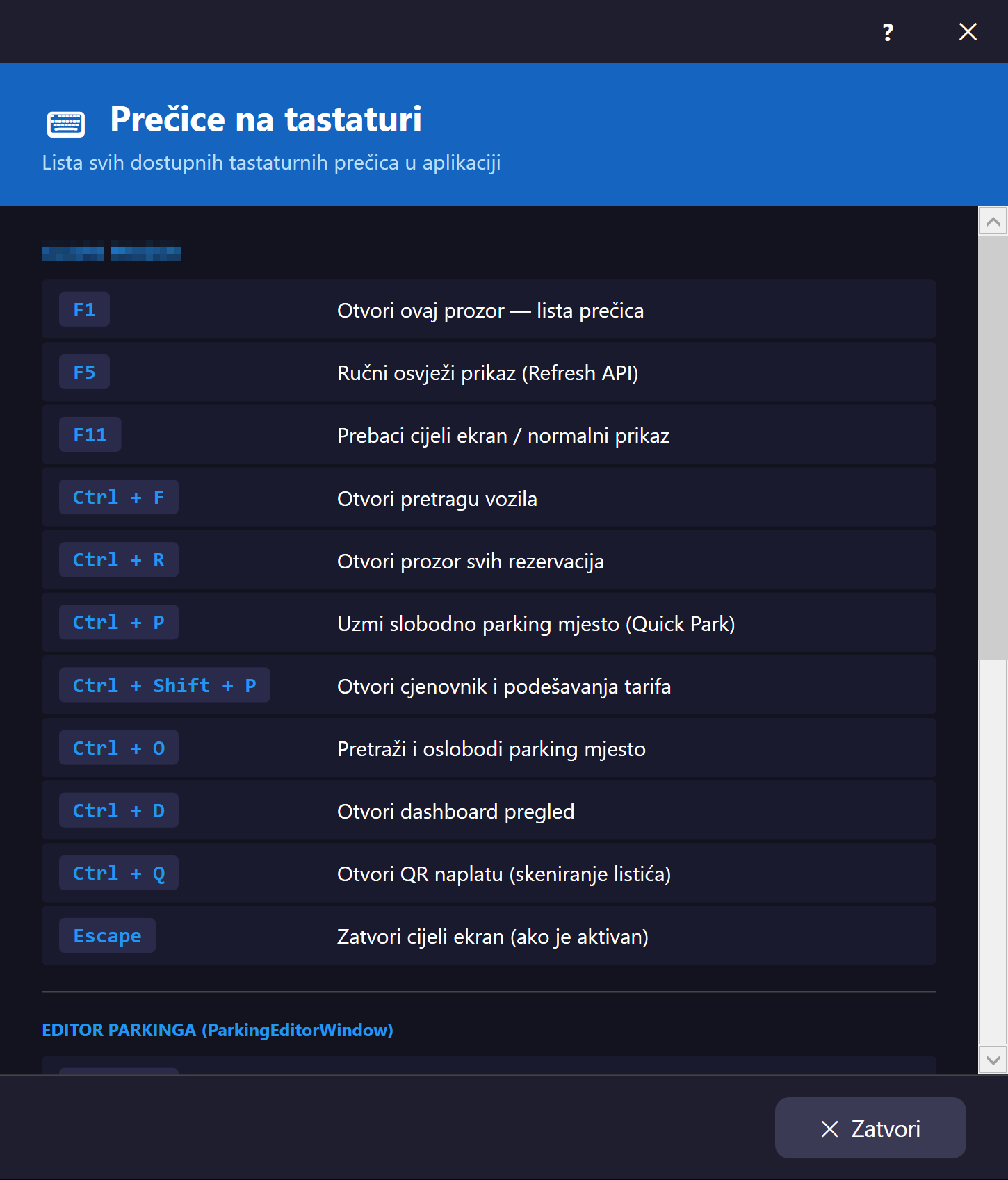
Tastaturne prečiceKeyboard shortcutsTastenkürzelAtajos de teclado Fiksna veličinaFixed sizeFeste GrößeTamaño fijo#shortcuts-help-window
Statična referentna lista svih tastaturnih prečica u aplikaciji, otvara se preko F1 (bilo gdje u glavnoj aplikaciji) ili iz menija "Pomoć → Prečice na tastaturi". Podijeljena je u dvije sekcije — Glavni prozor (F1, F5, F11, Ctrl+F, Ctrl+R, Ctrl+P, Ctrl+Shift+P, Ctrl+O, Ctrl+D, Ctrl+Q, Escape) i Editor parkinga (Ctrl+Z/Y/A, Delete, Ctrl+L, Ctrl+G, Ctrl+C/V, +/-, Ctrl+0, F2, Escape) — svaki red prikazuje kombinaciju tastera i kratak opis radnje.
A static reference list of all keyboard shortcuts in the app, opened via F1 (anywhere in the main app) or from the "Help → Keyboard shortcuts" menu. It's split into two sections — Main window (F1, F5, F11, Ctrl+F, Ctrl+R, Ctrl+P, Ctrl+Shift+P, Ctrl+O, Ctrl+D, Ctrl+Q, Escape) and Parking editor (Ctrl+Z/Y/A, Delete, Ctrl+L, Ctrl+G, Ctrl+C/V, +/-, Ctrl+0, F2, Escape) — each row shows a key combination and a short description of the action.
Eine statische Referenzliste aller Tastenkürzel in der Anwendung, geöffnet über F1 (überall in der Hauptanwendung) oder über das Menü „Hilfe → Tastenkürzel“. Sie ist in zwei Abschnitte unterteilt — Hauptfenster (F1, F5, F11, Strg+F, Strg+R, Strg+P, Strg+Umschalt+P, Strg+O, Strg+D, Strg+Q, Escape) und Parkeditor (Strg+Z/Y/A, Entf, Strg+L, Strg+G, Strg+C/V, +/-, Strg+0, F2, Escape) — jede Zeile zeigt eine Tastenkombination und eine kurze Beschreibung der Aktion.
Una lista de referencia estática de todos los atajos de teclado de la aplicación, se abre con F1 (en cualquier lugar de la aplicación principal) o desde el menú "Ayuda → Atajos de teclado". Está dividida en dos secciones — Ventana principal (F1, F5, F11, Ctrl+F, Ctrl+R, Ctrl+P, Ctrl+Shift+P, Ctrl+O, Ctrl+D, Ctrl+Q, Escape) y Editor de parqueo (Ctrl+Z/Y/A, Supr, Ctrl+L, Ctrl+G, Ctrl+C/V, +/-, Ctrl+0, F2, Escape) — cada fila muestra una combinación de teclas y una breve descripción de la acción.
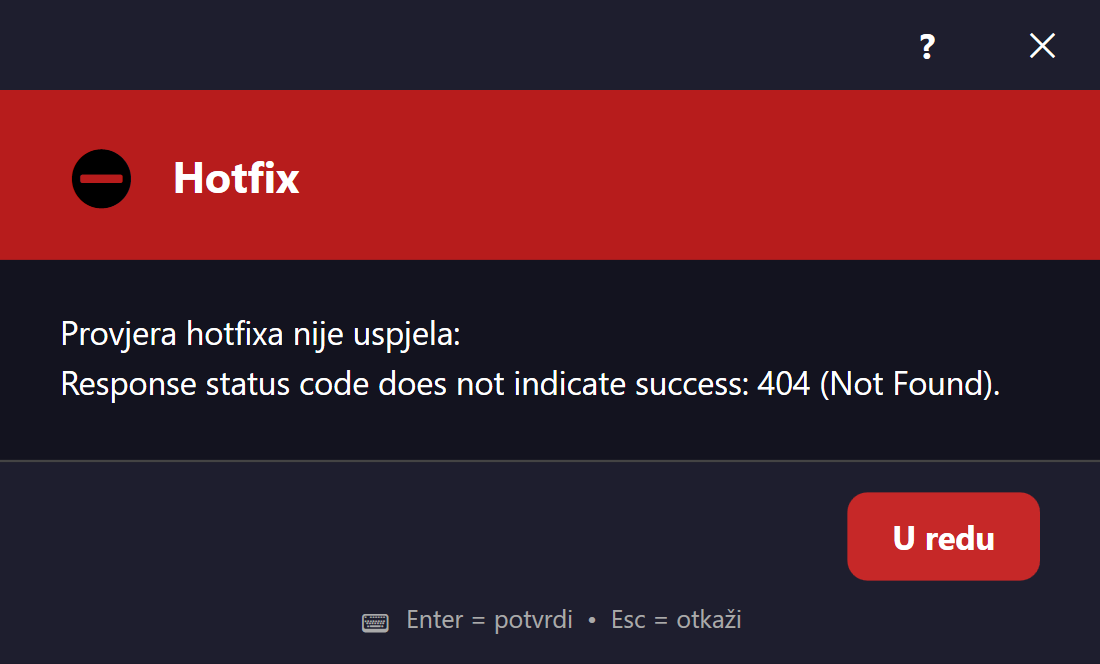
Generički message boxGeneric message boxGenerisches MeldungsfensterCuadro de mensaje genérico Fiksna veličinaFixed sizeFeste GrößeTamaño fijo#message-dialog
Zamjena za standardni Windows MessageBox — koristi se u čitavoj aplikaciji za potvrde, informacije i upozorenja, kako bi izgled poruka odgovarao tamnoj temi aplikacije umjesto da izgleda kao nativni Windows dijalog. Prikazuje ikonu i naslov u headeru, tekst poruke u tijelu, te kombinaciju dugmadi Da/Ne ili U redu zavisno od konteksta. Ovo je vjerovatno najčešće pozivan prozor u cijeloj aplikaciji jer gotovo svaka potvrda i poruka o grešci/upozorenju prolazi kroz njega.
A replacement for the standard Windows MessageBox — used throughout the app for confirmations, information, and warnings, so messages match the app's dark theme instead of looking like a native Windows dialog. Shows an icon and title in the header, the message text in the body, and a combination of Yes/No or OK buttons depending on the context. This is probably the most frequently invoked window in the entire app, since almost every confirmation and error/warning message goes through it.
Ein Ersatz für das Standard-Windows-MessageBox — wird in der gesamten Anwendung für Bestätigungen, Informationen und Warnungen verwendet, damit Meldungen zum dunklen Design der Anwendung passen, statt wie ein nativer Windows-Dialog auszusehen. Zeigt ein Symbol und einen Titel im Kopfbereich, den Meldungstext im Hauptteil sowie eine Kombination aus Ja/Nein- oder OK-Schaltflächen je nach Kontext. Dies ist wahrscheinlich das am häufigsten aufgerufene Fenster der gesamten Anwendung, da fast jede Bestätigung und jede Fehler-/Warnmeldung darüber läuft.
Un reemplazo del MessageBox estándar de Windows — se usa en toda la aplicación para confirmaciones, información y advertencias, de modo que los mensajes coincidan con el tema oscuro de la aplicación en lugar de parecer un diálogo nativo de Windows. Muestra un icono y un título en el encabezado, el texto del mensaje en el cuerpo, y una combinación de botones Sí/No o Aceptar según el contexto. Esta es probablemente la ventana más invocada de toda la aplicación, ya que casi todas las confirmaciones y mensajes de error/advertencia pasan por ella.
Web Administracija — TenantAdmin (Nivo 2)Web Administration — TenantAdmin (Level 2)Web-Administration — TenantAdmin (Stufe 2)Administración web — TenantAdmin (Nivel 2)
Dokumentacija Blazor web panela za vlasnike/menadžere garaža — cjenovnik, klijenti, fakturisanje, kartice i podešavanja tenanta. Ne pokriva stranice namijenjene platformskim administratorima (SuperAdmin/WebAdmin/Admin).
Documentation for the Blazor web panel used by garage owners/managers — pricing, customers, invoicing, cards and tenant settings. Does not cover pages intended for platform administrators (SuperAdmin/WebAdmin/Admin).
Dokumentation des Blazor-Webpanels für Garagenbesitzer/-manager — Preise, Kunden, Rechnungsstellung, Karten und Mandanteneinstellungen. Deckt keine Seiten ab, die für Plattformadministratoren (SuperAdmin/WebAdmin/Admin) gedacht sind.
Documentación del panel web Blazor para propietarios/gerentes de garajes — tarifas, clientes, facturación, tarjetas y configuración del inquilino. No cubre páginas destinadas a administradores de la plataforma (SuperAdmin/WebAdmin/Admin).
Početna stranicaHome pageStartseitePágina de inicio #admin-home
Javna početna stranica Web Administracije — vidljiva i prije prijave. Sadrži naslovnu sekciju "Upravljanje parkingom na jednom mjestu", pregled ključnih mogućnosti sistema (praćenje sesija, izvještaji, multi-tenant arhitektura, EV punjači, upravljanje korisnicima, fleksibilne tarife) i sekciju za preuzimanje WPF desktop aplikacije.
Kad ste prijavljeni, umjesto dugmadi za prijavu/registraciju vidite pozdrav sa vašim imenom i dugme "Idi u administraciju" koje vas vodi direktno na Dashboard. Klik na pozdrav otvara brzi skočni prozor (modal) za izmjenu imena/prezimena/emaila i lozinke — to je isti podaci kao na stranicama Moj profil i Promjena lozinke, samo dostupni bez napuštanja početne stranice.
The public home page of the Web Administration — visible even before signing in. It shows a hero section ("Parking management in one place"), an overview of the system's key features (session tracking, reports, multi-tenant architecture, EV chargers, user management, flexible pricing) and a section for downloading the WPF desktop application.
Once signed in, the sign-in/register buttons are replaced with a greeting showing your name and a "Go to admin" button that takes you straight to the Dashboard. Clicking the greeting opens a quick popup for editing your name/email and password — the same data as on the My profile and Change password pages, just reachable without leaving the home page.
Die öffentliche Startseite der Web-Administration — sichtbar auch vor der Anmeldung. Zeigt einen Hero-Bereich ("Parkverwaltung an einem Ort"), einen Überblick über die wichtigsten Funktionen des Systems (Sitzungsverfolgung, Berichte, Multi-Mandanten-Architektur, EV-Ladestationen, Benutzerverwaltung, flexible Preise) und einen Bereich zum Herunterladen der WPF-Desktopanwendung.
Nach der Anmeldung werden die Anmelde-/Registrierungsschaltflächen durch eine Begrüßung mit Ihrem Namen und eine Schaltfläche „Zur Administration“ ersetzt, die Sie direkt zum Dashboard führt. Ein Klick auf die Begrüßung öffnet ein schnelles Popup zum Bearbeiten von Name/E-Mail und Passwort — dieselben Daten wie auf den Seiten Mein Profil und Passwort ändern, nur erreichbar ohne die Startseite zu verlassen.
La página de inicio pública de la Administración web — visible incluso antes de iniciar sesión. Muestra una sección principal ("Gestión de parqueo en un solo lugar"), una visión general de las funciones clave del sistema (seguimiento de sesiones, informes, arquitectura multiinquilino, cargadores EV, gestión de usuarios, tarifas flexibles) y una sección para descargar la aplicación de escritorio WPF.
Una vez conectado, los botones de inicio de sesión/registro se reemplazan por un saludo con su nombre y un botón "Ir a la administración" que lo lleva directamente al Panel. Al hacer clic en el saludo se abre una ventana emergente rápida para editar su nombre/correo y contraseña — los mismos datos que en las páginas Mi perfil y Cambiar contraseña, solo que accesibles sin salir de la página de inicio.
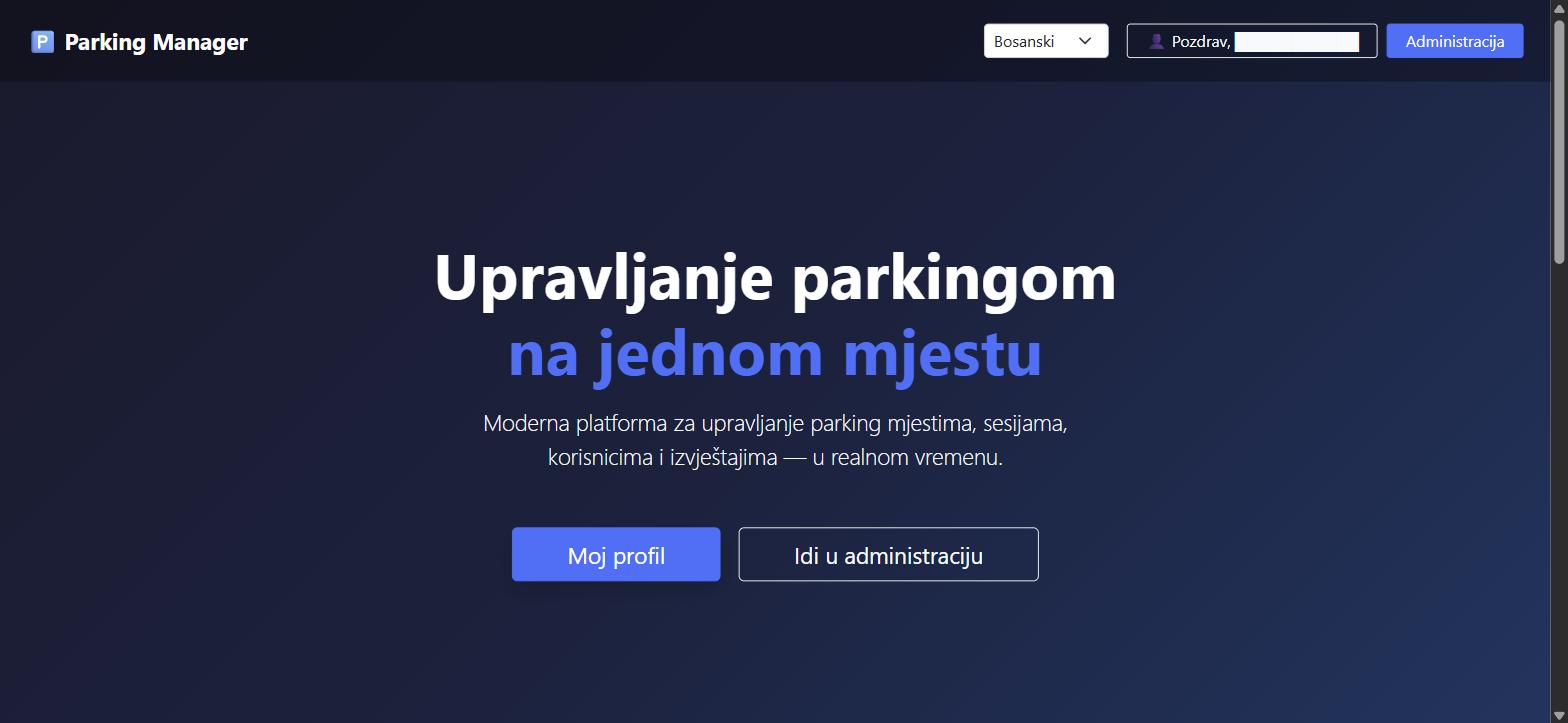
DashboardDashboardDashboardPanel #admin-tenant-dashboard
Centralna kontrolna tabla nakon prijave, sa dva taba: "Pregled" i "Prihodi i rashodi". U zaglavlju se vidi status desktop (WPF) terminala — online/offline bedž sa vremenom zadnje aktivnosti — te trenutna verzija aplikacije. Dugme "Osvježi" ručno povlači najnovije podatke; stranica se inače sama osvježava svakih 60 sekundi i uživo reagira na promjene preko real-time konekcije (nova sesija, uplata, izlazak vozila i sl. odmah se odražavaju bez ručnog osvježavanja).
Tab "Pregled" prikazuje: status licence (aktivna/uskoro ističe/istekla), broj parking mjesta (ukupno/slobodno/zauzeto sa podjelom na satno i mjesečno/mjesečna pretplata), statistiku dana (sesije, prihod, izlasci, prosječno trajanje), grafikon prihoda za zadnjih 7 dana, upozorenja (licenca ističe, parking preko 90% popunjen), aktivnost osoblja danas, promet po smjenama i paginiranu tabelu sesija tog dana sa statusom (Aktivna/Plaćena/Neplaćena), kao i popunjenost po zonama sa vizuelnim trakama napretka.
Tab "Prihodi i rashodi" nudi izbor perioda (dnevno/mjesečno/kvartalno/godišnje), dugme za preuzimanje PDF izvještaja te grafikone prihoda naspram rashoda i raspodjele rashoda po kategoriji.
The central control panel after signing in, with two tabs: "Overview" and "Revenue and expenses". The header shows the desktop (WPF) terminal's status — an online/offline badge with a last-seen timestamp — plus the current app version. The "Refresh" button manually pulls the latest data; the page otherwise refreshes itself every 60 seconds and reacts live to real-time updates (a new session, payment, vehicle exit, etc. show up immediately without a manual refresh).
The "Overview" tab shows: license status (active/expiring soon/expired), spot counts (total/free/occupied split by hourly vs. monthly), today's stats (sessions, revenue, exits, average duration), a 7-day revenue chart, alerts (license expiring, parking over 90% full), today's staff activity, shift traffic, and a paginated table of today's sessions with status (Active/Paid/Unpaid), along with per-zone occupancy shown with progress bars.
The "Revenue and expenses" tab offers a period selector (daily/monthly/quarterly/yearly), a PDF download button, and charts for revenue vs. expenses and expense breakdown by category.
Das zentrale Kontrollzentrum nach der Anmeldung, mit zwei Reitern: „Übersicht“ und „Umsatz und Ausgaben“. Im Kopfbereich sieht man den Status des Desktop-(WPF)- Terminals — ein Online-/Offline-Badge mit dem Zeitpunkt der letzten Aktivität — sowie die aktuelle App-Version. Die Schaltfläche „Aktualisieren“ ruft manuell die neuesten Daten ab; die Seite aktualisiert sich sonst alle 60 Sekunden selbst und reagiert live auf Änderungen über eine Echtzeitverbindung (eine neue Sitzung, Zahlung, Fahrzeugausfahrt usw. werden sofort ohne manuelle Aktualisierung angezeigt).
Der Reiter „Übersicht“ zeigt: Lizenzstatus (aktiv/läuft bald ab/abgelaufen), Anzahl der Parkplätze (gesamt/frei/belegt, unterteilt nach stündlich und monatlich/Monatsabonnement), Tagesstatistik (Sitzungen, Umsatz, Ausfahrten, durchschnittliche Dauer), ein 7-Tage-Umsatzdiagramm, Warnungen (Lizenz läuft ab, Parkplatz über 90 % ausgelastet), heutige Personalaktivität, Verkehr nach Schicht und eine paginierte Tabelle der heutigen Sitzungen mit Status (Aktiv/Bezahlt/Unbezahlt), zusammen mit der Belegung pro Zone, dargestellt mit Fortschrittsbalken.
Der Reiter „Umsatz und Ausgaben“ bietet eine Zeitraumauswahl (täglich/monatlich/vierteljährlich/ jährlich), eine PDF-Download-Schaltfläche sowie Diagramme für Umsatz gegenüber Ausgaben und die Aufschlüsselung der Ausgaben nach Kategorie.
El panel de control central tras iniciar sesión, con dos pestañas: "Resumen" y "Ingresos y gastos". En el encabezado se ve el estado del terminal de escritorio (WPF) — una insignia en línea/fuera de línea con la hora de la última actividad — además de la versión actual de la aplicación. El botón "Actualizar" obtiene manualmente los datos más recientes; la página se actualiza sola cada 60 segundos y reacciona en vivo a las actualizaciones en tiempo real (una nueva sesión, pago, salida de vehículo, etc. se reflejan de inmediato sin actualización manual).
La pestaña "Resumen" muestra: estado de la licencia (activa/por vencer/vencida), número de plazas (totales/libres/ocupadas divididas por hora y mensual/suscripción mensual), estadísticas del día (sesiones, ingresos, salidas, duración promedio), un gráfico de ingresos de 7 días, alertas (licencia por vencer, parqueo ocupado en más del 90%), actividad del personal de hoy, tráfico por turno y una tabla paginada de las sesiones de hoy con estado (Activa/Pagada/No pagada), junto con la ocupación por zona mostrada con barras de progreso.
La pestaña "Ingresos y gastos" ofrece un selector de período (diario/mensual/trimestral/anual), un botón de descarga de PDF y gráficos de ingresos frente a gastos y desglose de gastos por categoría.
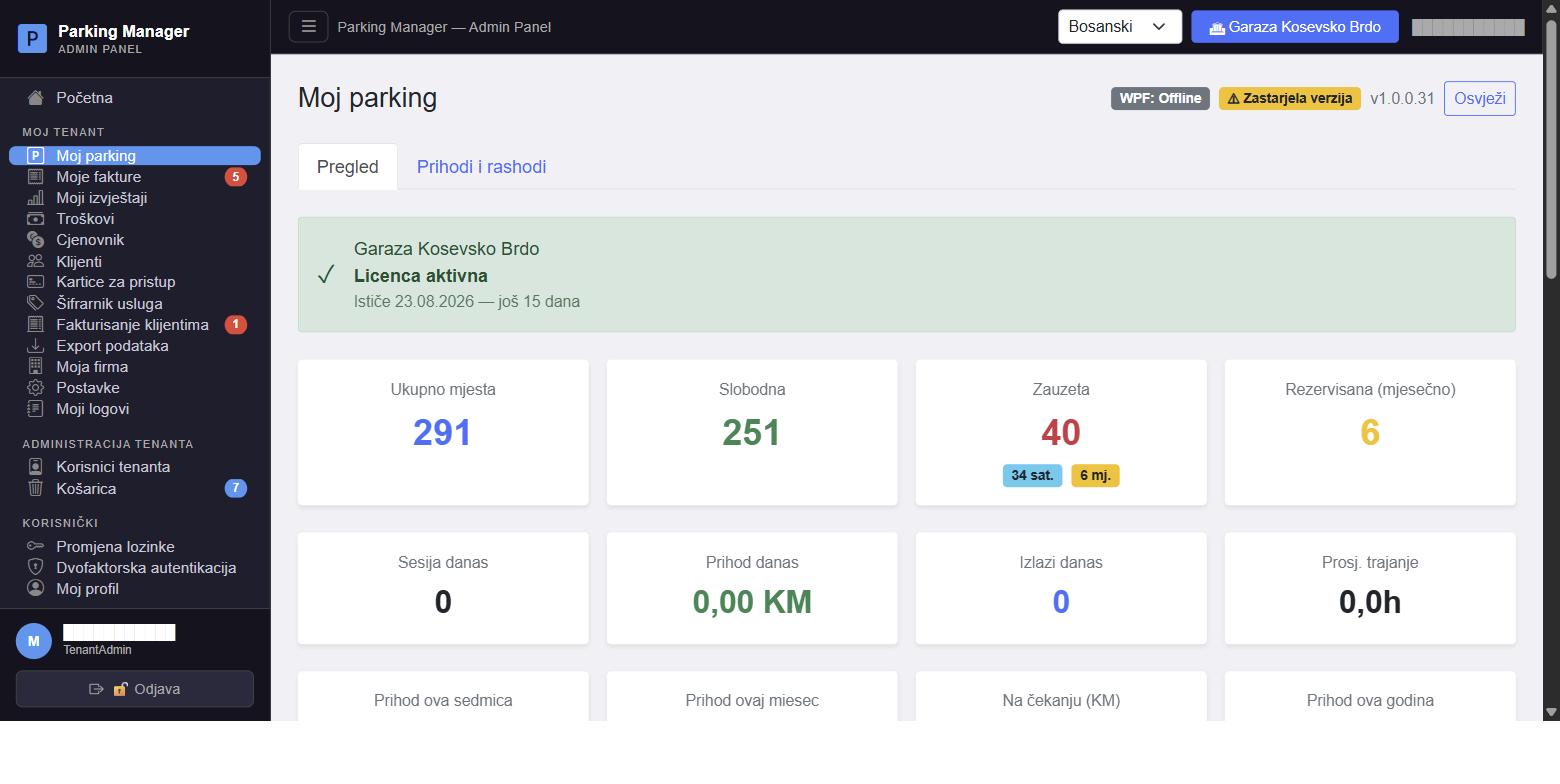
Moje faktureMy invoicesMeine RechnungenMis facturas #admin-my-invoices
Prikazuje fakture koje platforma ispostavlja vašem tenantu (npr. mjesečna pretplata na sistem) — ne miješati sa stranicom Fakturisanje klijentima, gdje vi fakturišete svoje klijente. Dugmad za filter (Sve / Neplaćene / U obradi / Plaćene) svaka prikazuju uživo broj stavki, a ispod se vidi ukupan zbir plaćenih (zeleno) i neplaćenih (crveno) iznosa za trenutni filter.
Tabela prikazuje broj fakture, opis usluge, datum izdavanja, rok plaćanja, status (bojom pozadine reda), PDV% i iznos. Ikonica za pregled otvara PDF fakture u modalu (bez opcije slanja emailom — to je rezervisano za fakture koje vi šaljete klijentima). Lista se osvježava uživo kad stigne nova faktura ili se promijeni status neke postojeće.
Shows invoices that the platform issues to your tenant (e.g. the monthly system subscription) — not to be confused with Customer invoicing, where you invoice your own customers. The filter buttons (All / Unpaid / Processing / Paid) each show a live count, with the total paid (green) and unpaid (red) amount for the current filter shown below.
The table shows the invoice number, service description, issue date, due date, status (shown via the row's background color), VAT% and amount. The preview icon opens the invoice PDF in a modal (without an email-sending option — that's reserved for invoices you send to your own customers). The list refreshes live whenever a new invoice arrives or an existing one changes status.
Zeigt Rechnungen, die die Plattform an Ihren Mandanten ausstellt (z. B. das monatliche Systemabonnement) — nicht zu verwechseln mit Kundenrechnungen, wo Sie Ihre eigenen Kunden fakturieren. Die Filterschaltflächen (Alle / Unbezahlt / In Bearbeitung / Bezahlt) zeigen jeweils eine Live-Anzahl, mit der Gesamtsumme der bezahlten (grün) und unbezahlten (rot) Beträge für den aktuellen Filter darunter.
Die Tabelle zeigt die Rechnungsnummer, Leistungsbeschreibung, Ausstellungsdatum, Fälligkeitsdatum, Status (über die Hintergrundfarbe der Zeile), USt.-% und Betrag. Das Vorschau-Symbol öffnet das Rechnungs-PDF in einem Modal (ohne E-Mail-Versandoption — das ist für Rechnungen reserviert, die Sie an Ihre eigenen Kunden senden). Die Liste aktualisiert sich live, wenn eine neue Rechnung eingeht oder sich der Status einer bestehenden ändert.
Muestra las facturas que la plataforma emite a su inquilino (p. ej. la suscripción mensual del sistema) — no confundir con Facturación a clientes, donde usted factura a sus propios clientes. Los botones de filtro (Todas / No pagadas / En proceso / Pagadas) muestran cada uno un recuento en vivo, con el importe total pagado (verde) y no pagado (rojo) para el filtro actual mostrado debajo.
La tabla muestra el número de factura, la descripción del servicio, la fecha de emisión, la fecha de vencimiento, el estado (mostrado mediante el color de fondo de la fila), el %IVA y el importe. El icono de vista previa abre el PDF de la factura en una ventana modal (sin opción de envío por correo — eso está reservado para las facturas que usted envía a sus propios clientes). La lista se actualiza en vivo cada vez que llega una nueva factura o cambia el estado de una existente.
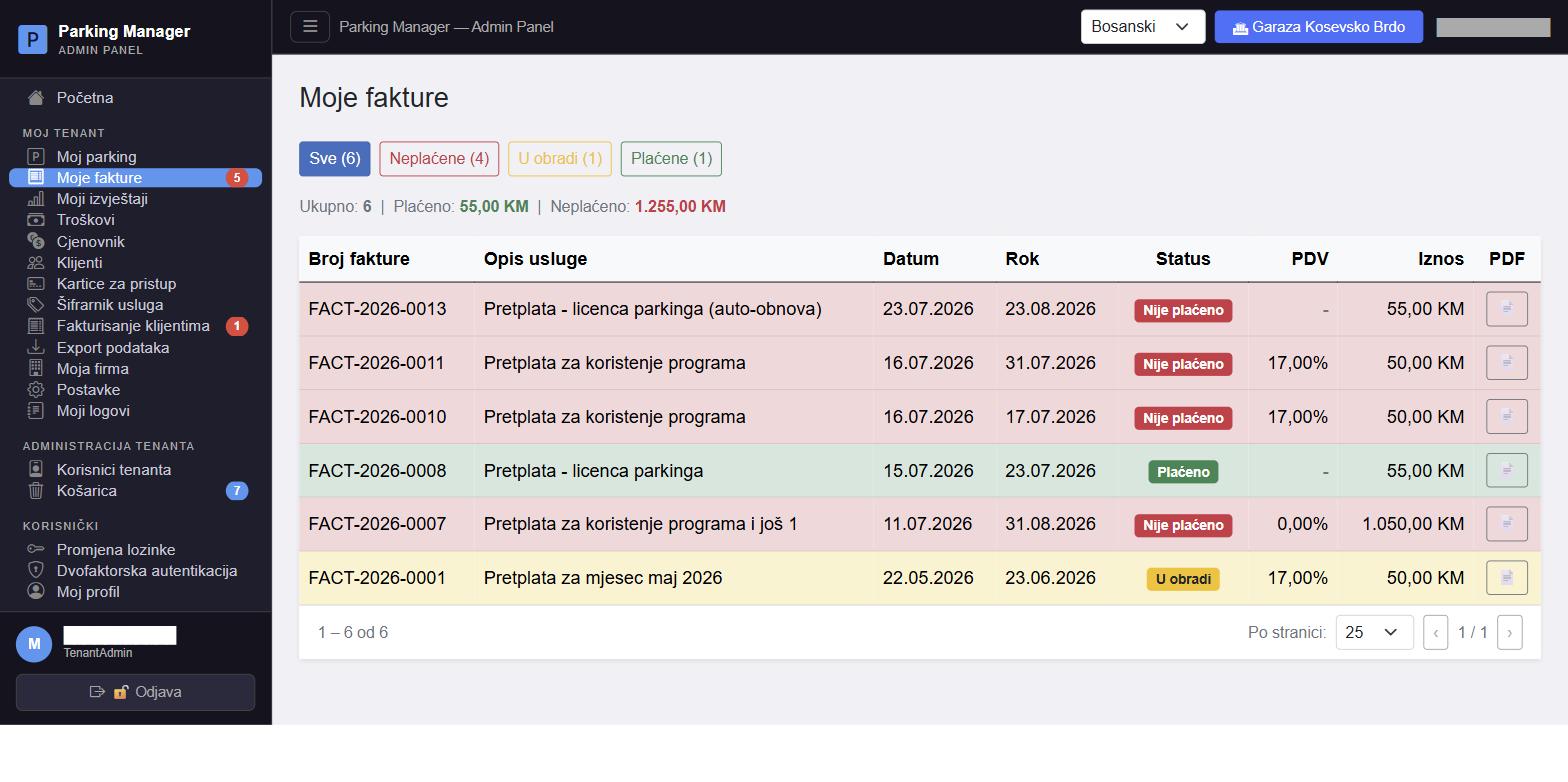
Moji izvještajiMy reportsMeine BerichteMis informes #admin-my-reports
Detaljni izvještaji o poslovanju vašeg tenanta, odvojeni u dva taba: "Aktivnost" i "Prihodi i rashodi". U tabu Aktivnost birate tip izvještaja — dnevni, sedmični, mjesečni, kvartalni, polugodišnji, godišnji, po smjeni ili po korisniku (osoblju) — svaki sa svojim setom filtera (datum, opseg datuma, godina/mjesec, smjena, korisnik). Rezultat prikazuje KPI kartice (ukupno sesija, prihod, plaćene/neplaćene sesije, aktivne sesije, prosječno trajanje, lojalnost bodovi), raspodjelu sesija po zoni i načinu plaćanja, te troškove za odabrani period.
Izvještaj "Po korisniku" prikazuje smjene odabranog zaposlenika (prijava/odjava, trajanje, broj sesija i prihod po smjeni) sa ukupnim zbirom za period. Svaki izvještaj se može preuzeti kao PDF (dugme "Preuzmi PDF") ili odštampati direktno iz preglednika.
Detailed operational reports for your tenant, split into two tabs: "Activity" and "Revenue and expenses". In the Activity tab you pick a report type — daily, weekly, monthly, quarterly, semi-annual, yearly, by shift, or by user (staff) — each with its own filters (date, date range, year/month, shift, user). The result shows KPI cards (total sessions, revenue, paid/unpaid sessions, active sessions, average duration, loyalty points earned), a breakdown of sessions by zone and payment method, and expenses for the selected period.
The "By user" report shows the selected staff member's shifts (login/logout, duration, session count and revenue per shift) with a period total. Every report can be downloaded as a PDF ("Download PDF" button) or printed directly from the browser.
Detaillierte Betriebsberichte für Ihren Mandanten, unterteilt in zwei Reiter: „Aktivität“ und „Umsatz und Ausgaben“. Im Reiter Aktivität wählen Sie einen Berichtstyp — täglich, wöchentlich, monatlich, quartalsweise, halbjährlich, jährlich, nach Schicht oder nach Benutzer (Personal) — jeweils mit eigenen Filtern (Datum, Datumsbereich, Jahr/Monat, Schicht, Benutzer). Das Ergebnis zeigt KPI-Karten (Gesamtsitzungen, Umsatz, bezahlte/unbezahlte Sitzungen, aktive Sitzungen, durchschnittliche Dauer, erhaltene Treuepunkte), eine Aufschlüsselung der Sitzungen nach Zone und Zahlungsart sowie die Ausgaben für den ausgewählten Zeitraum.
Der Bericht „Nach Benutzer“ zeigt die Schichten des ausgewählten Mitarbeiters (An-/Abmeldung, Dauer, Anzahl der Sitzungen und Umsatz pro Schicht) mit einer Gesamtsumme für den Zeitraum. Jeder Bericht kann als PDF herunterladen werden („PDF herunterladen“-Schaltfläche) oder direkt aus dem Browser gedruckt werden.
Informes operativos detallados de su inquilino, divididos en dos pestañas: "Actividad" y "Ingresos y gastos". En la pestaña Actividad se elige un tipo de informe — diario, semanal, mensual, trimestral, semestral, anual, por turno o por usuario (personal) — cada uno con sus propios filtros (fecha, rango de fechas, año/mes, turno, usuario). El resultado muestra tarjetas KPI (sesiones totales, ingresos, sesiones pagadas/no pagadas, sesiones activas, duración promedio, puntos de fidelidad obtenidos), un desglose de sesiones por zona y método de pago, y los gastos del período seleccionado.
El informe "Por usuario" muestra los turnos del empleado seleccionado (inicio/cierre de sesión, duración, número de sesiones e ingresos por turno) con un total del período. Cada informe se puede descargar como PDF (botón "Descargar PDF") o imprimir directamente desde el navegador.
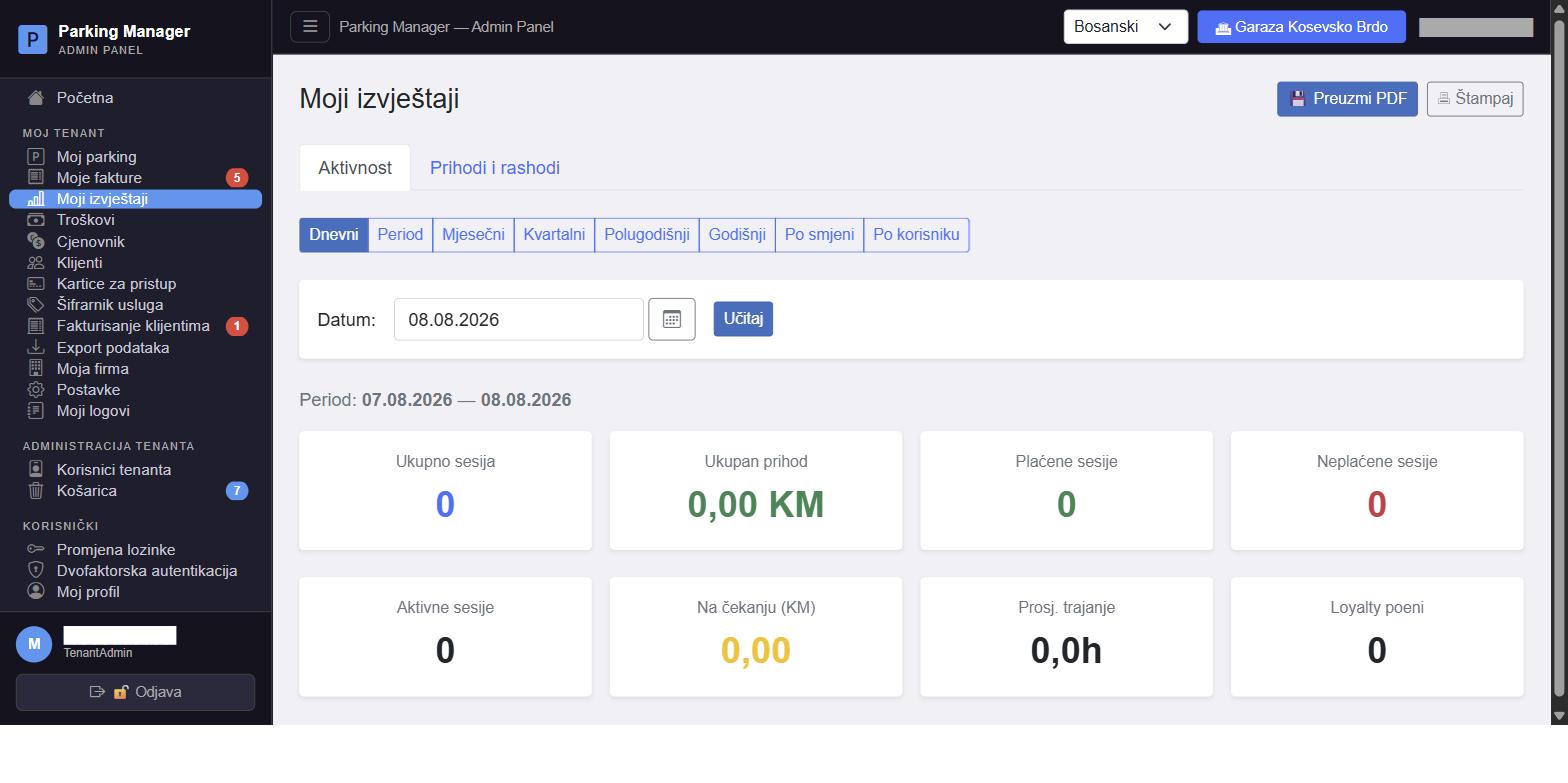
TroškoviExpensesAusgabenGastos #admin-expenses
Evidencija poslovnih troškova vašeg tenanta (struja, voda, održavanje, plaće, ulaganja, ostalo). Dugme "Novi trošak" otvara formu sa kategorijom, opisom, iznosom, datumom, dobavljačem i napomenom. Iznad tabele je pretraga po opisu/dobavljaču te ukupan broj i zbir prikazanih troškova.
Svaki trošak se može urediti ili obrisati; podaci ovdje su izvor za sekciju troškova u Mojim izvještajima i tab "Prihodi i rashodi" na Dashboardu.
A record of your tenant's business expenses (electricity, water, maintenance, salaries, investment, other). The "New expense" button opens a form with category, description, amount, date, vendor and a note. Above the table is a search by description/vendor, along with the total count and sum of the displayed expenses.
Each expense can be edited or deleted; this data feeds the expenses section in My reports and the "Revenue and expenses" tab on the Dashboard.
Eine Aufzeichnung der Geschäftsausgaben Ihres Mandanten (Strom, Wasser, Instandhaltung, Gehälter, Investitionen, Sonstiges). Die Schaltfläche „Neue Ausgabe“ öffnet ein Formular mit Kategorie, Beschreibung, Betrag, Datum, Lieferant und einer Notiz. Über der Tabelle befindet sich eine Suche nach Beschreibung/Lieferant sowie die Gesamtanzahl und -summe der angezeigten Ausgaben.
Jede Ausgabe kann bearbeitet oder gelöscht werden; diese Daten fließen in den Ausgabenabschnitt in Meine Berichte und den Reiter „Umsatz und Ausgaben“ auf dem Dashboard ein.
Un registro de los gastos operativos de su inquilino (electricidad, agua, mantenimiento, salarios, inversiones, otros). El botón "Nuevo gasto" abre un formulario con categoría, descripción, importe, fecha, proveedor y una nota. Encima de la tabla hay una búsqueda por descripción/proveedor, junto con el recuento total y la suma de los gastos mostrados.
Cada gasto se puede editar o eliminar; estos datos alimentan la sección de gastos en Mis informes y la pestaña "Ingresos y gastos" en el Panel.
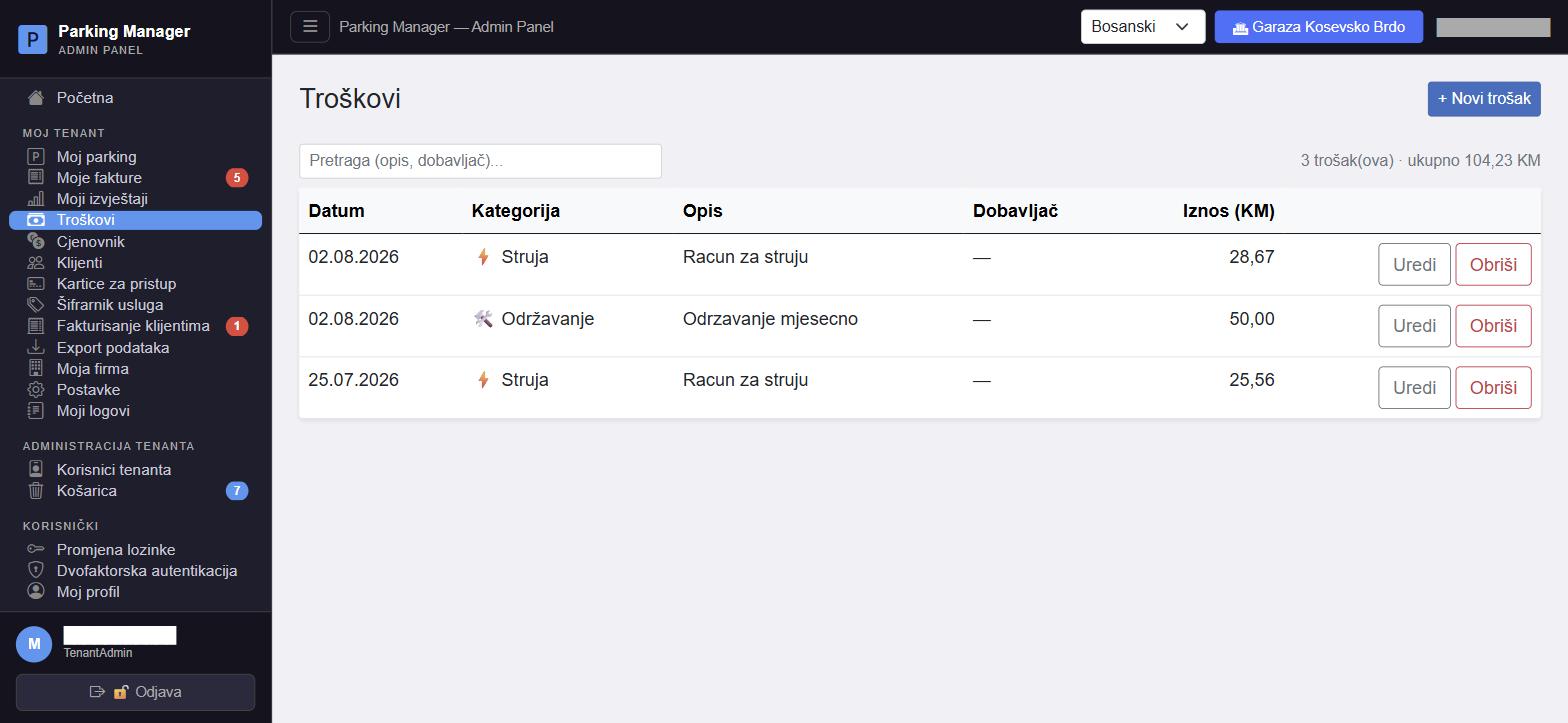
Cjenovnik i podešavanjaPricing and settingsPreise und EinstellungenTarifas y configuración #admin-pricing
Centralno mjesto za cijene parkinga: satna, dnevna i mjesečna tarifa, množitelji za VIP, električna, kamper i velika vozila, opcioni "noćni sati" (period sa posebnim množiteljem cijene, npr. 22–06h) i broj bodova lojalnosti po satu parkiranja. Ugrađen live kalkulator odmah pokazuje koliko bi koštalo parkiranje za uneseni broj sati po svakoj kategoriji vozila, uključujući noćnu tarifu ako je uključena.
Važno: izmjene cijena se snimaju direktno na WPF terminal, pa forma zahtijeva da desktop aplikacija bude online (isti heartbeat status kao na Dashboardu) — ako terminal nije povezan, forma je zaključana uz upozorenje, a dugme "Snimi" je onemogućeno.
The central place to manage parking prices: hourly, daily and monthly rates, multipliers for VIP, electric, camper and large vehicles, an optional "night hours" window (a period with a special price multiplier, e.g. 22:00–06:00) and loyalty points earned per hour parked. A built-in live calculator instantly shows what parking would cost for a given number of hours in each vehicle category, including the night rate if enabled.
Important: price changes are saved directly to the WPF terminal, so the form requires the desktop application to be online (the same heartbeat status shown on the Dashboard) — if the terminal isn't connected, the form is locked with a warning and the "Save" button is disabled.
Die zentrale Stelle zur Verwaltung der Parkpreise: Stunden-, Tages- und Monatstarife, Multiplikatoren für VIP-, Elektro-, Camper- und Großfahrzeuge, ein optionales „Nachtstunden“-Fenster (ein Zeitraum mit besonderem Preismultiplikator, z. B. 22:00–06:00) und Treuepunkte pro geparkter Stunde. Ein integrierter Live-Rechner zeigt sofort, wie viel das Parken für eine eingegebene Anzahl von Stunden in jeder Fahrzeugkategorie kosten würde, einschließlich des Nachttarifs, falls aktiviert.
Wichtig: Preisänderungen werden direkt auf dem WPF-Terminal gespeichert, daher erfordert das Formular, dass die Desktopanwendung online ist (derselbe Heartbeat-Status wie auf dem Dashboard) — ist das Terminal nicht verbunden, ist das Formular mit einer Warnung gesperrt und die Schaltfläche „Speichern“ ist deaktiviert.
El lugar central para gestionar los precios de parqueo: tarifas por hora, por día y mensual, multiplicadores para vehículos VIP, eléctricos, camper y grandes, una ventana opcional de "horario nocturno" (un período con un multiplicador de precio especial, p. ej. 22:00–06:00) y puntos de fidelidad ganados por hora aparcada. Una calculadora en vivo integrada muestra al instante cuánto costaría el parqueo para un número dado de horas en cada categoría de vehículo, incluida la tarifa nocturna si está activada.
Importante: los cambios de precio se guardan directamente en el terminal WPF, por lo que el formulario requiere que la aplicación de escritorio esté en línea (el mismo estado de heartbeat que se muestra en el Panel) — si el terminal no está conectado, el formulario se bloquea con una advertencia y el botón "Guardar" se desactiva.
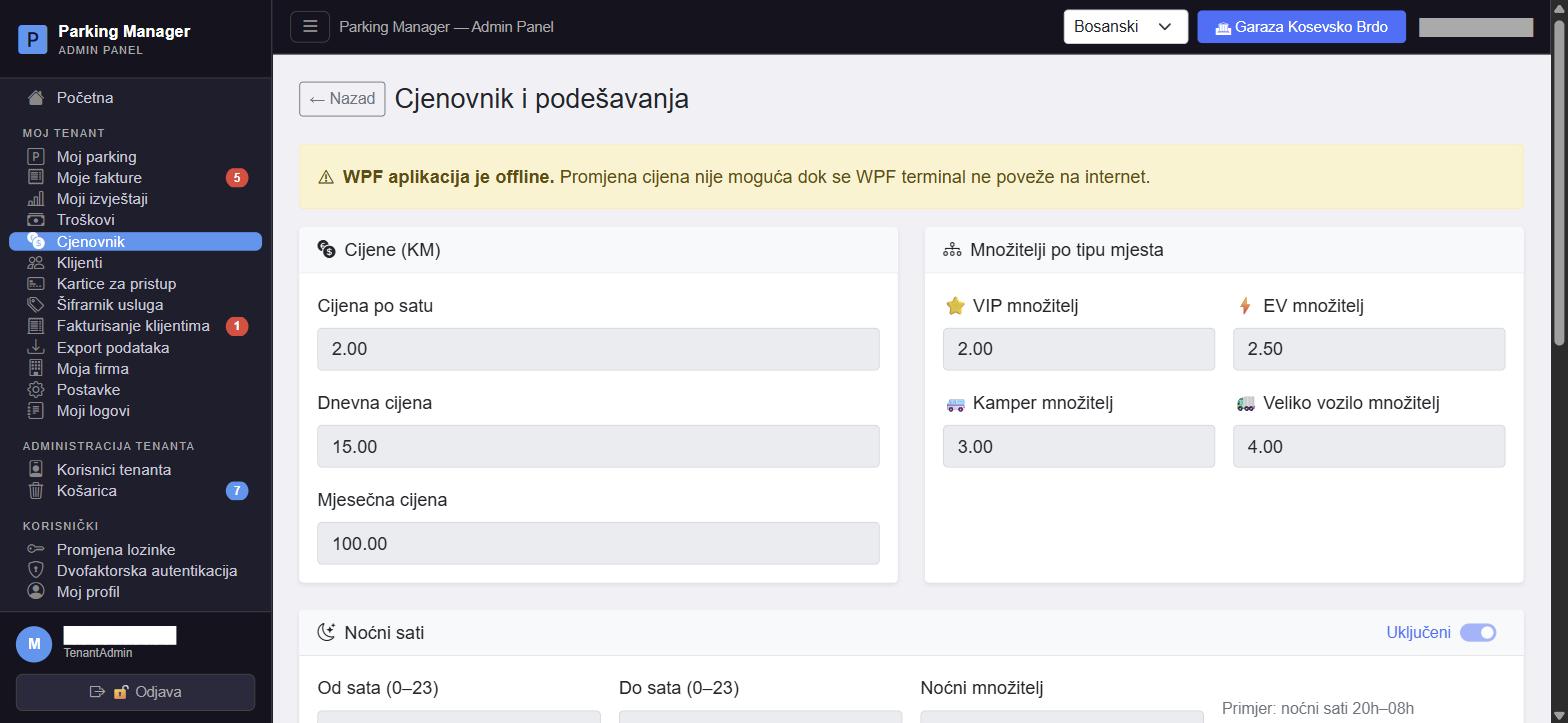
KlijentiCustomersKundenClientes #admin-customers
Baza klijenata vašeg tenanta (obično mjesečni zakupci parking mjesta). Za svakog klijenta se vodi ime, telefon, email, adresa, datum početka mjesečnog zakupa, napomena i oznaka "Automatsko fakturisanje" (uz opciju "Pošalji fakturu emailom" — vidljiva samo kad je automatsko fakturisanje uključeno). Iznad tabele je pretraga i višestruki odabir redova radi grupnog brisanja.
Dugme "Vozila" na svakom klijentu otvara popis njegovih registarskih oznaka (dodavanje/uklanjanje), a dugme "Pretplate" otvara njegove aktivne mjesečne usluge iz šifrarnika usluga — obje liste se koriste kod automatskog mjesečnog fakturisanja i na stranici Fakturisanje klijentima.
Your tenant's customer database (typically monthly parking-spot renters). Each customer has a name, phone, email, address, monthly-rental start date, a note, and an "Auto-invoice" flag (with a "Send invoice by email" option — only visible once auto-invoice is enabled). Above the table are a search box and multi-row selection for bulk deletion.
The "Vehicles" button on each customer opens their list of license plates (add/remove), and the "Subscriptions" button opens their active monthly services from the service catalog — both lists are used for automatic monthly invoicing and on the Customer invoicing page.
Die Kundendatenbank Ihres Mandanten (typischerweise Monatsmieter von Parkplätzen). Jeder Kunde hat einen Namen, Telefon, E-Mail, Adresse, ein Startdatum der Monatsmiete, eine Notiz und ein Kennzeichen „Automatische Rechnungsstellung“ (mit einer Option „Rechnung per E-Mail senden“ — nur sichtbar, wenn die automatische Rechnungsstellung aktiviert ist). Über der Tabelle befinden sich ein Suchfeld und eine Mehrfachauswahl von Zeilen für die Massenlöschung.
Die Schaltfläche „Fahrzeuge“ bei jedem Kunden öffnet die Liste seiner Kennzeichen (Hinzufügen/Entfernen), und die Schaltfläche „Abonnements“ öffnet seine aktiven monatlichen Leistungen aus dem Leistungskatalog — beide Listen werden für die automatische monatliche Rechnungsstellung und auf der Seite Kundenrechnungen verwendet.
La base de datos de clientes de su inquilino (normalmente arrendatarios mensuales de plazas de parqueo). Cada cliente tiene nombre, teléfono, correo, dirección, fecha de inicio del arriendo mensual, una nota y una marca "Facturación automática" (con una opción "Enviar factura por correo" — visible solo cuando la facturación automática está activada). Encima de la tabla hay un cuadro de búsqueda y selección múltiple de filas para eliminación masiva.
El botón "Vehículos" en cada cliente abre la lista de sus matrículas (agregar/quitar), y el botón "Suscripciones" abre sus servicios mensuales activos del catálogo de servicios — ambas listas se usan para la facturación mensual automática y en la página Facturación a clientes.
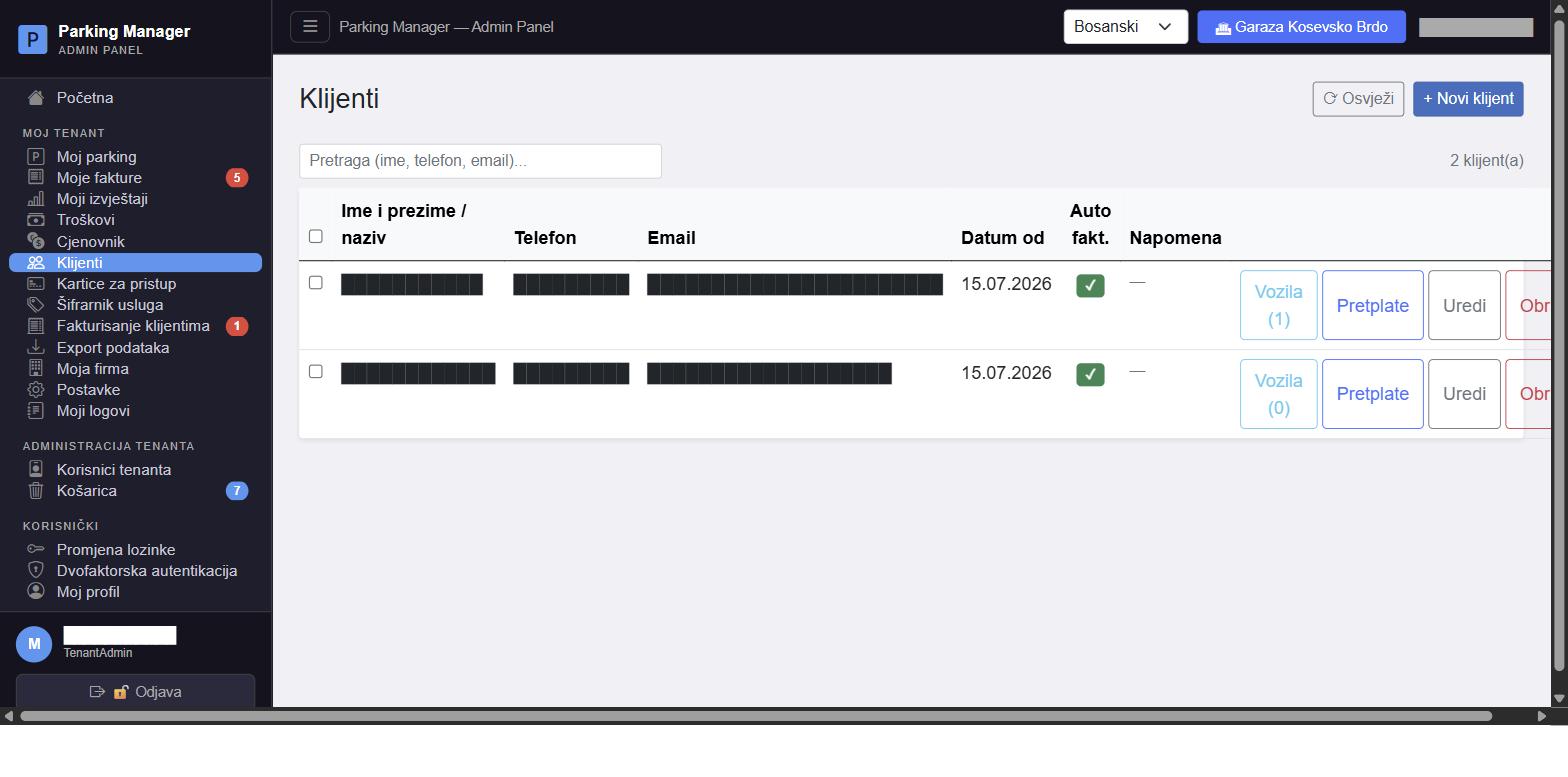
Kartice za pristup garažiGarage access cardsZugangskarten für die GarageTarjetas de acceso al garaje #admin-cards
Upravljanje RFID/pristupnim karticama koje se očitavaju na kapiji garaže (isti sistem koji koristi WPF skener na terminalu). Svaka kartica je vezana za klijenta i jedno ili više njegovih vozila, ima šifru kartice, period važenja (od–do) i status (aktivna/istekla/uskoro ističe, prikazan bojom). Brzi izbor "+1/+3/+6/+12 mjeseci" olakšava postavljanje datuma važenja pri kreiranju.
Kad kartici ističe pretplata (unutar zadnjih 10 dana ili je već istekla), pojavljuje se dugme "Produži" koje otvara brzi modal za produženje za odabrani broj mjeseci. Lista se osvježava uživo — npr. kad se kartica registruje ili izmijeni sa WPF terminala ili druge sesije Administracije.
Management of RFID/access cards scanned at the garage gate (the same system used by the WPF terminal's scanner). Each card is linked to a customer and one or more of their vehicles, has a card code, a validity period (from–to), and a status (active/expired/expiring soon, shown by color). The quick "+1/+3/+6/+12 months" shortcuts make setting the validity date easy when creating a card.
When a card's subscription is nearing expiry (within the last 10 days, or already expired), an "Extend" button appears, opening a quick modal to extend it by a chosen number of months. The list updates live — e.g. when a card is registered or changed from the WPF terminal or another Administration session.
Verwaltung von RFID-/Zugangskarten, die an der Garagenschranke gescannt werden (dasselbe System, das der Scanner des WPF-Terminals verwendet). Jede Karte ist mit einem Kunden und einem oder mehreren seiner Fahrzeuge verknüpft, hat einen Kartencode, einen Gültigkeitszeitraum (von–bis) und einen Status (aktiv/abgelaufen/läuft bald ab, farblich dargestellt). Die schnellen „+1/+3/+6/+12 Monate“-Verknüpfungen erleichtern das Festlegen des Gültigkeitsdatums beim Erstellen einer Karte.
Wenn das Abonnement einer Karte bald abläuft (innerhalb der letzten 10 Tage oder bereits abgelaufen), erscheint eine Schaltfläche „Verlängern“, die ein schnelles Modal zur Verlängerung um eine gewählte Anzahl von Monaten öffnet. Die Liste aktualisiert sich live — z. B. wenn eine Karte vom WPF-Terminal oder einer anderen Administrationssitzung registriert oder geändert wird.
Gestión de tarjetas RFID/de acceso escaneadas en la puerta del garaje (el mismo sistema que usa el escáner del terminal WPF). Cada tarjeta está vinculada a un cliente y a uno o más de sus vehículos, tiene un código de tarjeta, un período de validez (desde–hasta) y un estado (activa/vencida/por vencer, mostrado por color). Los accesos rápidos "+1/+3/+6/+12 meses" facilitan establecer la fecha de validez al crear una tarjeta.
Cuando la suscripción de una tarjeta está próxima a vencer (dentro de los últimos 10 días, o ya vencida), aparece un botón "Extender" que abre una ventana modal rápida para extenderla por un número elegido de meses. La lista se actualiza en vivo — p. ej. cuando se registra o cambia una tarjeta desde el terminal WPF u otra sesión de Administración.
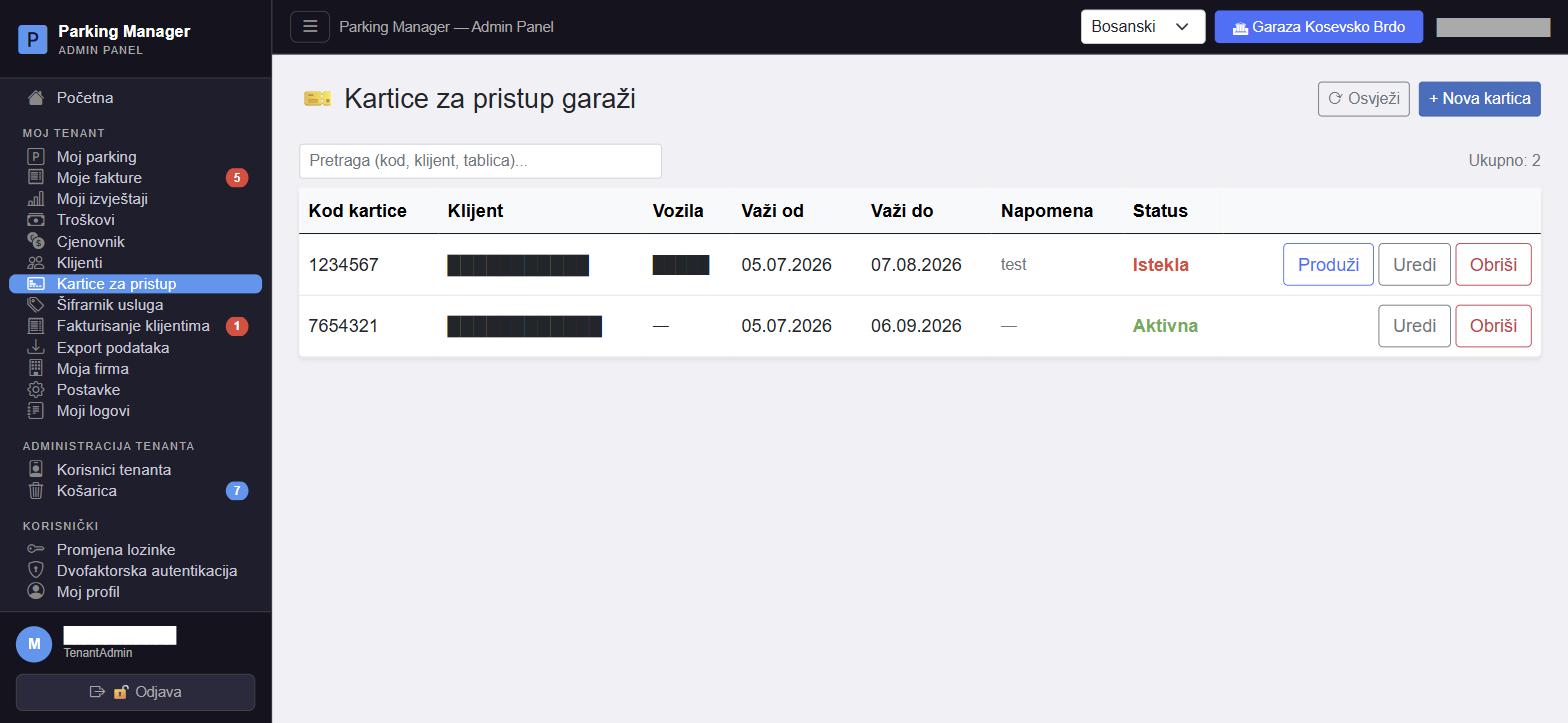
Šifrarnik uslugaService catalogLeistungskatalogCatálogo de servicios #admin-service-catalog
Katalog dodatnih usluga koje se mogu fakturisati klijentima (pored samog parkiranja) — naziv, napomena, cijena i opcioni popust (procenat ili fiksni iznos). Dugme "Sinhronizuj" automatski kreira/ažurira uslugu "Mjesečni parking" tako da njena cijena uvijek prati mjesečnu tarifu sa stranice Cjenovnik — takva usluga dobija oznaku "Povezano" i njena cijena se ne može ručno mijenjati.
Da li se PDV primjenjuje i po kojoj stopi zavisi od podešavanja na Moja firma (prikazano informativno na vrhu stranice). Usluge iz ovog šifrarnika se biraju kod dodavanja pretplate klijentu (Klijenti) i kao stavke na fakturi (Fakturisanje klijentima).
A catalog of additional services that can be invoiced to customers (besides parking itself) — name, note, price and an optional discount (percentage or fixed amount). The "Sync" button automatically creates/updates a "Monthly parking" service whose price always tracks the monthly rate from the Pricing page — such a service is marked "Linked" and its price can't be edited manually.
Whether VAT applies and at what rate depends on the settings on My company (shown informationally at the top of the page). Services from this catalog are selected when adding a subscription to a customer (Customers) and as line items on invoices (Customer invoicing).
Ein Katalog zusätzlicher Leistungen, die Kunden in Rechnung gestellt werden können (neben dem Parken selbst) — Name, Notiz, Preis und ein optionaler Rabatt (Prozent oder fester Betrag). Die Schaltfläche „Synchronisieren“ erstellt/aktualisiert automatisch eine Leistung „Monatliches Parken“, deren Preis stets dem Monatstarif von der Seite Preise folgt — eine solche Leistung erhält die Markierung „Verknüpft“ und ihr Preis kann nicht manuell geändert werden.
Ob und mit welchem Satz USt. anfällt, hängt von den Einstellungen auf Mein Unternehmen ab (informativ oben auf der Seite angezeigt). Leistungen aus diesem Katalog werden beim Hinzufügen eines Abonnements zu einem Kunden (Kunden) und als Rechnungspositionen (Kundenrechnungen) ausgewählt.
Un catálogo de servicios adicionales que se pueden facturar a los clientes (además del parqueo en sí) — nombre, nota, precio y un descuento opcional (porcentaje o importe fijo). El botón "Sincronizar" crea/actualiza automáticamente un servicio "Parqueo mensual" cuyo precio siempre sigue la tarifa mensual de la página Tarifas — dicho servicio se marca como "Vinculado" y su precio no se puede editar manualmente.
Si se aplica el IVA y a qué tasa depende de la configuración en Mi empresa (mostrado informativamente en la parte superior de la página). Los servicios de este catálogo se seleccionan al agregar una suscripción a un cliente (Clientes) y como líneas en las facturas (Facturación a clientes).
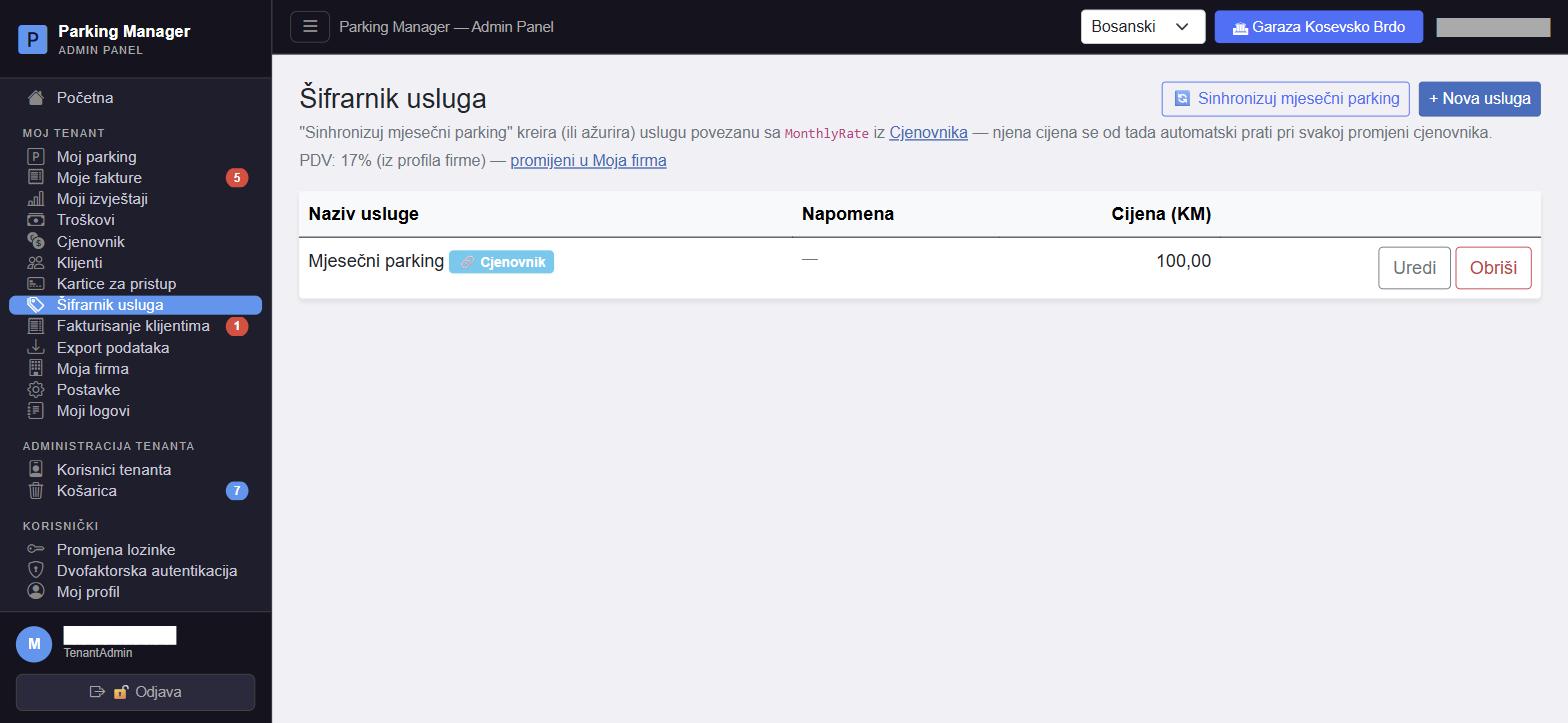
Fakturisanje klijentimaCustomer invoicingKundenrechnungenFacturación a clientes #admin-client-invoicing
Ovdje vi fakturišete svoje klijente — suprotan smjer od stranice Moje fakture, gdje platforma fakturiše vas. Dugme "Nova faktura" otvara formu: odabir klijenta iz liste klijenata, stavke (ručni unos ili odabir iz šifrarnika usluga, sa količinom, cijenom i opcionom registracijom vozila), rok plaćanja i napomena.
Tabela podržava pretragu, sortiranje po koloni, filter po oznaci (Original/Kopija/Plaćeno/ Neplaćeno — bira se prije preuzimanja PDF-a) i grupne akcije nad odabranim fakturama (označi u obradi, označi plaćeno, pošalji emailom, obriši). Zaključana (već poslana) faktura se više ne može direktno mijenjati — umjesto toga se izdaje knjižno odobrenje (umanjenje), knjižno zaduženje (uvećanje) ili, ako je dozvoljeno podešavanjima tenanta, storno. Faktura poslana klijentu traži dodatnu potvrdu prije izmjene.
This is where you invoice your own customers — the opposite direction from the My invoices page, where the platform invoices you. The "New invoice" button opens a form: pick a customer from the customer list, add line items (manual entry or picked from the service catalog, with quantity, price and an optional vehicle plate), a due date and a note.
The table supports search, column sorting, filtering by mark (Original/Copy/Paid/Unpaid — chosen before downloading the PDF) and bulk actions on selected invoices (mark processing, mark paid, email, delete). A locked (already-sent) invoice can no longer be edited directly — instead you issue a credit note (reduction), a debit note (increase), or, if allowed by the tenant's settings, a storno/void. Editing an invoice that was already sent to the customer requires an extra confirmation step.
Hier stellen Sie Rechnungen an Ihre eigenen Kunden aus — die entgegengesetzte Richtung zur Seite Meine Rechnungen, auf der die Plattform Sie fakturiert. Die Schaltfläche „Neue Rechnung“ öffnet ein Formular: Auswahl eines Kunden aus der Kundenliste, Positionen (manuelle Eingabe oder Auswahl aus dem Leistungskatalog, mit Menge, Preis und optionalem Fahrzeugkennzeichen), ein Fälligkeitsdatum und eine Notiz.
Die Tabelle unterstützt Suche, Spaltensortierung, Filterung nach Markierung (Original/Kopie/ Bezahlt/Unbezahlt — wird vor dem PDF-Download ausgewählt) und Massenaktionen für ausgewählte Rechnungen (als in Bearbeitung markieren, als bezahlt markieren, per E-Mail senden, löschen). Eine gesperrte (bereits versendete) Rechnung kann nicht mehr direkt geändert werden — stattdessen wird eine Gutschrift (Minderung), eine Lastschrift (Erhöhung) oder, falls von den Mandanteneinstellungen erlaubt, eine Stornierung ausgestellt. Das Bearbeiten einer bereits an den Kunden gesendeten Rechnung erfordert einen zusätzlichen Bestätigungsschritt.
Aquí factura a sus propios clientes — la dirección opuesta a la página Mis facturas, donde la plataforma le factura a usted. El botón "Nueva factura" abre un formulario: elegir un cliente de la lista de clientes, agregar líneas (entrada manual o elegidas del catálogo de servicios, con cantidad, precio y matrícula de vehículo opcional), una fecha de vencimiento y una nota.
La tabla admite búsqueda, ordenamiento por columna, filtrado por marca (Original/Copia/Pagada/ No pagada — se elige antes de descargar el PDF) y acciones masivas sobre las facturas seleccionadas (marcar en proceso, marcar pagada, enviar por correo, eliminar). Una factura bloqueada (ya enviada) ya no se puede editar directamente — en su lugar se emite una nota de crédito (reducción), una nota de débito (aumento) o, si lo permite la configuración del inquilino, una anulación. Editar una factura ya enviada al cliente requiere un paso de confirmación adicional.
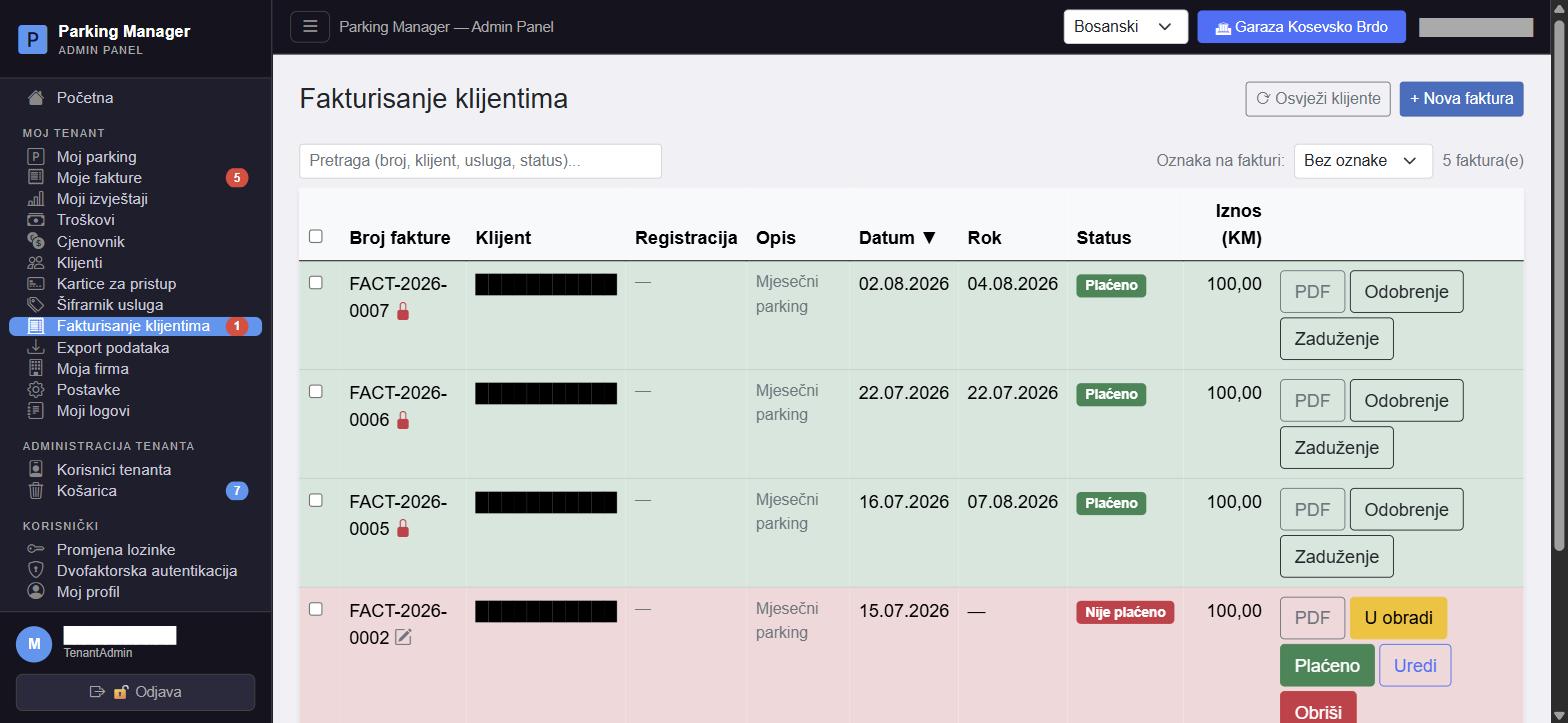
Export podatakaData exportDatenexportExportación de datos #admin-data-export
Omogućava preuzimanje kompletnog izvoza podataka vašeg tenanta u tri formata: JSON, SQLite baza ili Excel. Fajl se preuzima kao ZIP arhiva. Ova opcija mora biti uključena za vaš tenant od strane platformskog administratora — ako nije, stranica prikazuje upozorenje umjesto dugmadi.
Lets you download a full export of your tenant's data in three formats: JSON, an SQLite database, or Excel. The file downloads as a ZIP archive. This feature must be enabled for your tenant by a platform administrator — if it isn't, the page shows a warning instead of the buttons.
Ermöglicht das Herunterladen eines vollständigen Exports der Daten Ihres Mandanten in drei Formaten: JSON, eine SQLite-Datenbank oder Excel. Die Datei wird als ZIP-Archiv heruntergeladen. Diese Funktion muss von einem Plattformadministrator für Ihren Mandanten aktiviert werden — ist sie es nicht, zeigt die Seite statt der Schaltflächen eine Warnung an.
Le permite descargar una exportación completa de los datos de su inquilino en tres formatos: JSON, una base de datos SQLite o Excel. El archivo se descarga como un archivo ZIP. Esta función debe ser habilitada para su inquilino por un administrador de la plataforma — si no lo está, la página muestra una advertencia en lugar de los botones.
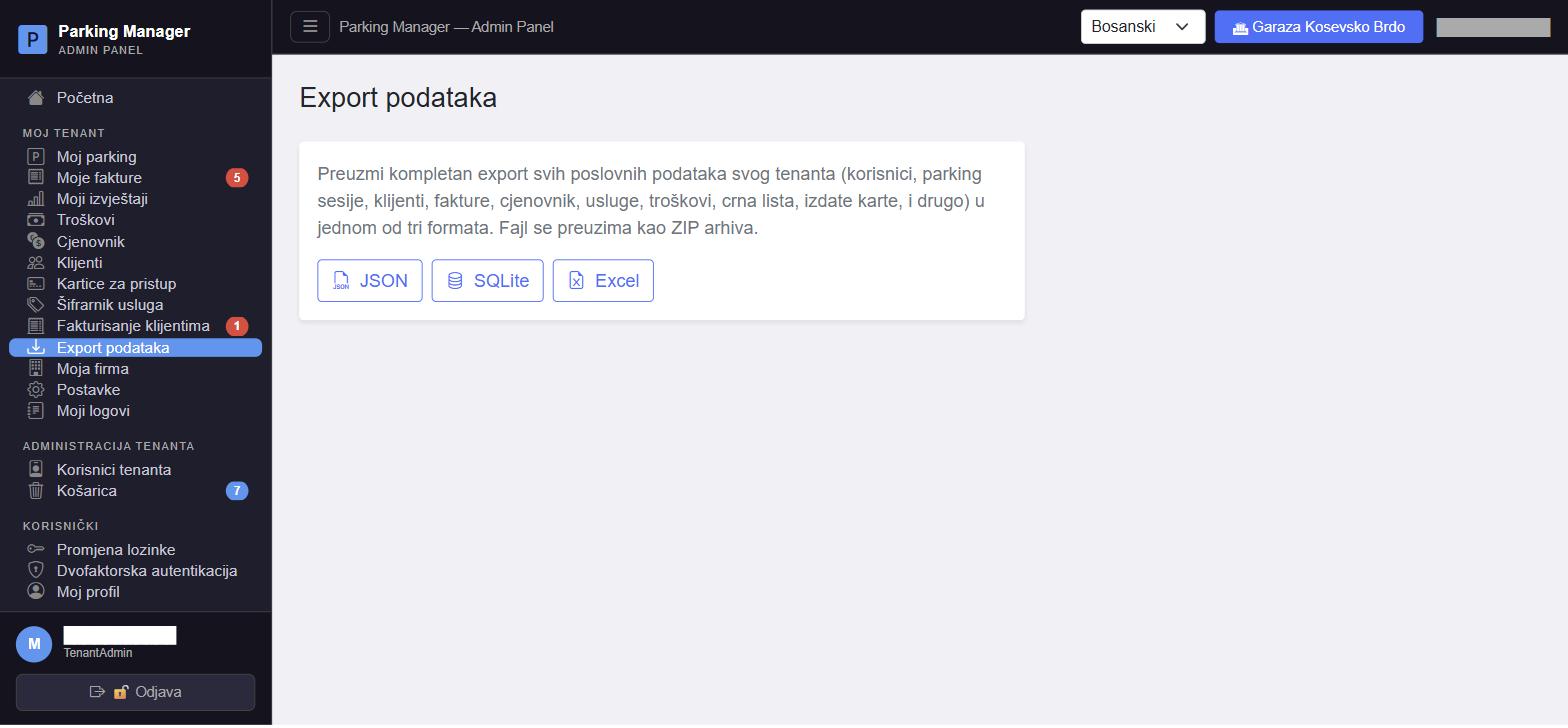
Moja firmaMy companyMein UnternehmenMi empresa #admin-my-company
Podaci o firmi koji se koriste na fakturama i dokumentima, podijeljeni u sekcije: opšti podaci (grad, država, adresa, poštanski broj, web stranica), kontakt (direktor, telefon, email), finansijski podaci (ID broj, PDV broj, sud i broj registracije, valuta, banka i broj računa) i PDV podešavanja (uključi/isključi PDV i podrazumijevana stopa — ova stopa se onda koristi u šifrarniku usluga i na fakturama).
Dodatno se ovdje podešava zaglavlje (letterhead) i podnožje fakture — mogu biti tekstualna ili slika koju uploadujete — te opcija prikaza/skrivanja kutije sa podacima prodavca na fakturi. Sve izmjene se snimaju dugmetom "Snimi" u zaglavlju stranice.
Company details used on invoices and documents, split into sections: general info (city, country, address, postal code, website), contact (director, phone, email), financial details (tax ID, VAT number, court and registration number, currency, bank name and account number) and VAT settings (enable/disable VAT and the default rate — this rate then feeds the service catalog and invoices).
This page also configures the invoice letterhead and footer — either as text or an uploaded image — plus an option to show/hide the seller info box on invoices. All changes are saved with the "Save" button in the page header.
Firmendaten, die auf Rechnungen und Dokumenten verwendet werden, unterteilt in Abschnitte: allgemeine Angaben (Stadt, Land, Adresse, Postleitzahl, Website), Kontakt (Geschäftsführer, Telefon, E-Mail), finanzielle Angaben (Steuer-ID, USt-Nummer, Gericht und Registrierungsnummer, Währung, Bankname und Kontonummer) und USt-Einstellungen (USt. aktivieren/deaktivieren und der Standardsatz — dieser Satz fließt dann in den Leistungskatalog und die Rechnungen ein).
Diese Seite konfiguriert außerdem den Rechnungs-Briefkopf und die Fußzeile — entweder als Text oder als hochgeladenes Bild — sowie eine Option zum Ein-/Ausblenden der Verkäuferinfobox auf Rechnungen. Alle Änderungen werden mit der Schaltfläche „Speichern“ im Seitenkopf gespeichert.
Datos de la empresa usados en facturas y documentos, divididos en secciones: información general (ciudad, país, dirección, código postal, sitio web), contacto (director, teléfono, correo), datos financieros (ID fiscal, número de IVA, tribunal y número de registro, moneda, nombre del banco y número de cuenta) y configuración de IVA (activar/desactivar el IVA y la tasa predeterminada — esta tasa alimenta luego el catálogo de servicios y las facturas).
Esta página también configura el encabezado y el pie de página de la factura — como texto o como una imagen cargada — además de una opción para mostrar/ocultar el cuadro de datos del vendedor en las facturas. Todos los cambios se guardan con el botón "Guardar" en el encabezado de la página.
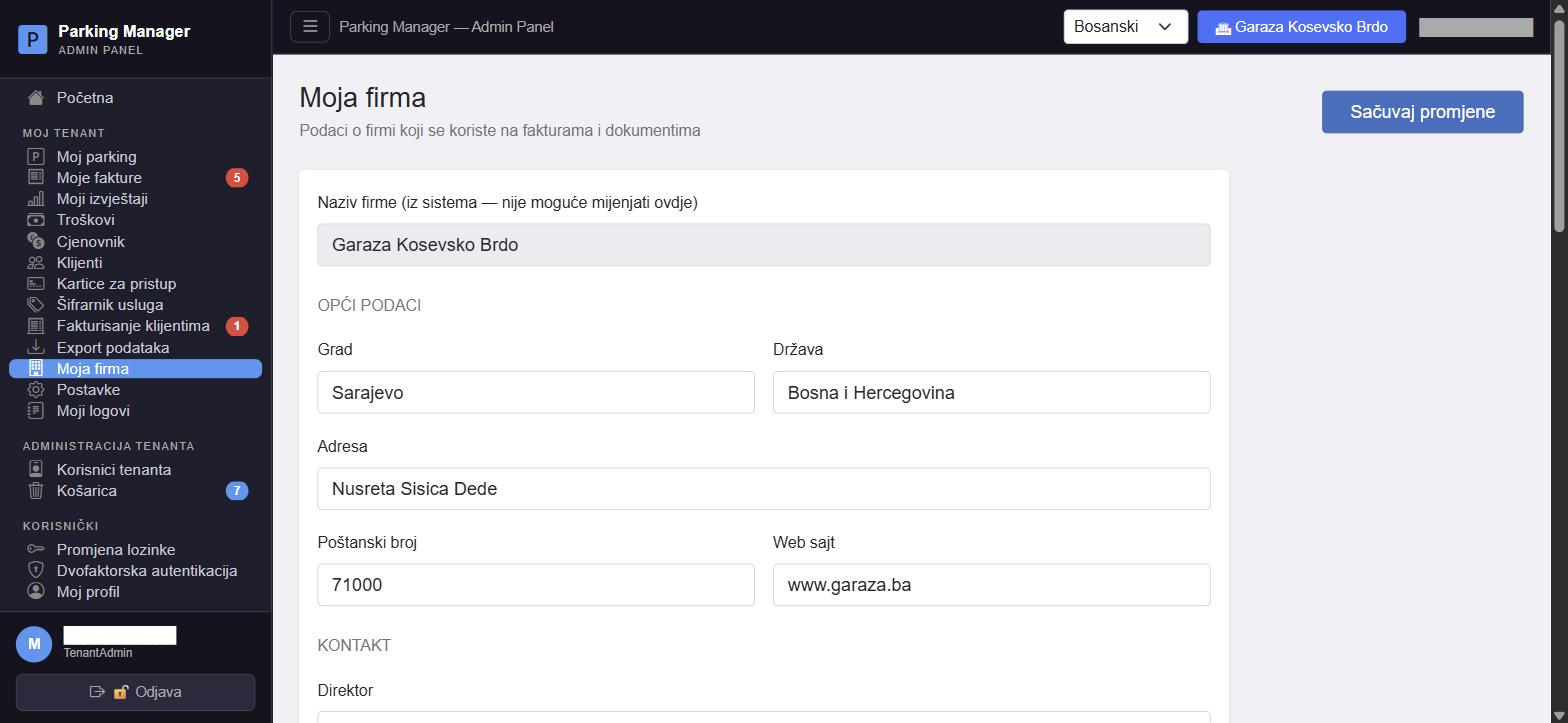
Postavke tenantaTenant settingsMandanten-EinstellungenConfiguración del inquilino #admin-settings
Konfiguracija smjena i poslovnih pravila za vaš tenant. Sekcija Smjene omogućava definisanje naziva i početnog sata za tri smjene (koje se koriste u izvještajima "po smjeni" i na Dashboardu), sa pregledom obračunatih vremenskih opsega. Sekcija Vremenska zona i Format datuma utiču na to kako se datumi i "danas" tumače kroz cijelu Administraciju za vaš tenant.
Sekcija Poslovna pravila uključuje: omogućavanje popusta, broj besplatnih minuta parkiranja prije naplate, upozorenje za predugo parkiranje (uz prag u satima) i povrat dijela dnevne tarife pri ranom izlasku. Sekcija Kartice definiše način praćenja (po vozilu ili po kartici — vidi Kartice za pristup garaži) i broj dana upozorenja/tolerancije prije isteka kartice.
Shift and business rule configuration for your tenant. The Shifts section lets you set the name and start hour for three shifts (used in "by shift" reports and on the Dashboard), with a computed overview of the resulting time ranges. The Time zone and Date format sections affect how dates and "today" are interpreted throughout the Administration for your tenant.
The Business rules section covers: enabling discounts, free parking minutes before charging starts, a long-parking warning (with an hour threshold), and a partial daily-rate refund on early exit. The Cards section sets the tracking mode (per vehicle or per card — see Garage access cards) and the warning/grace period in days before a card expires.
Konfiguration von Schichten und Geschäftsregeln für Ihren Mandanten. Der Abschnitt Schichten ermöglicht die Festlegung von Name und Startstunde für drei Schichten (verwendet in „nach Schicht“-Berichten und im Dashboard), mit einer berechneten Übersicht der resultierenden Zeitbereiche. Die Abschnitte Zeitzone und Datumsformat beeinflussen, wie Daten und „heute“ in der gesamten Administration für Ihren Mandanten interpretiert werden.
Der Abschnitt Geschäftsregeln umfasst: Aktivierung von Rabatten, kostenlose Parkminuten vor Beginn der Berechnung, eine Warnung bei zu langem Parken (mit einem Stundenschwellenwert) und eine teilweise Rückerstattung des Tagestarifs bei früher Ausfahrt. Der Abschnitt Karten legt den Nachverfolgungsmodus fest (pro Fahrzeug oder pro Karte — siehe Zugangskarten für die Garage) sowie die Warn-/Kulanzfrist in Tagen vor Ablauf einer Karte.
Configuración de turnos y reglas de negocio para su inquilino. La sección Turnos le permite establecer el nombre y la hora de inicio de tres turnos (usados en informes "por turno" y en el Panel), con una vista general calculada de los rangos de tiempo resultantes. Las secciones Zona horaria y Formato de fecha afectan cómo se interpretan las fechas y "hoy" en toda la Administración para su inquilino.
La sección Reglas de negocio cubre: activar descuentos, minutos de parqueo gratis antes de que empiece el cobro, una advertencia de parqueo prolongado (con un umbral en horas) y un reembolso parcial de la tarifa diaria en caso de salida anticipada. La sección Tarjetas establece el modo de seguimiento (por vehículo o por tarjeta — ver Tarjetas de acceso al garaje) y el período de advertencia/gracia en días antes de que vence una tarjeta.
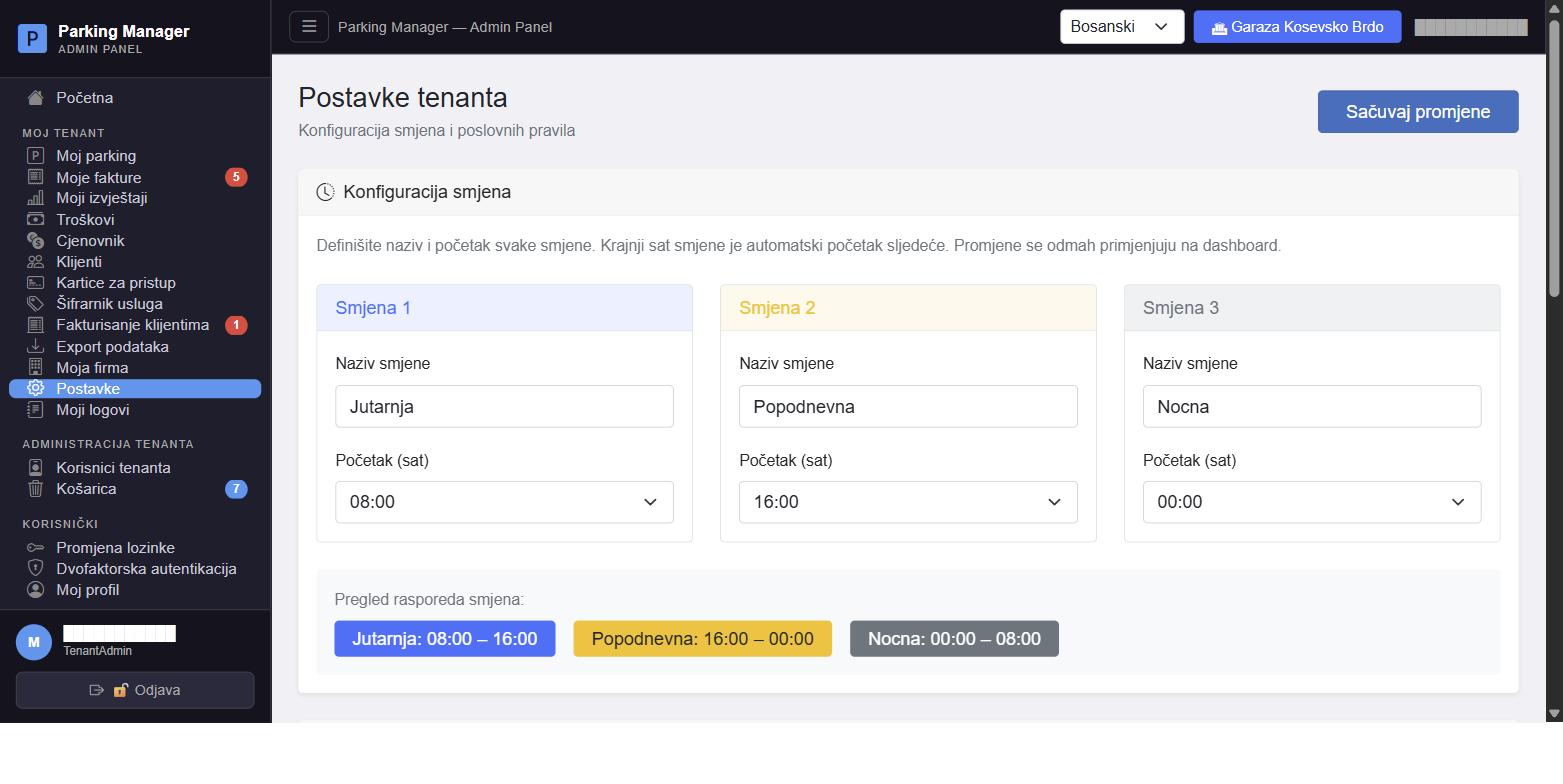
Audit logovi tenantaTenant audit logsAudit-Protokolle des MandantenRegistros de auditoría del inquilino #admin-my-logs
Prikazuje sve radnje korisnika na vašem tenantu — parkiranje, oslobađanje mjesta, prijave na sistem, izmjene i još mnogo toga. Filteri omogućavaju odabir vremenskog opsega, tipa radnje i pretragu po emailu korisnika. Svaki red prikazuje tačno vrijeme, korisnika, radnju (obojenu prema tipu — npr. crveno za brisanje, zeleno za uspješnu naplatu), entitet nad kojim je radnja izvršena i dodatne detalje.
Shows every user action on your tenant — parking, freeing a spot, sign-ins, changes and more. Filters let you pick a date range, an action type, and search by user email. Each row shows the exact time, the user, the action (color-coded by type — e.g. red for deletions, green for successful payments), the entity the action was performed on, and extra details.
Zeigt jede Benutzeraktion auf Ihrem Mandanten — Parken, Freigeben eines Platzes, Anmeldungen, Änderungen und mehr. Filter ermöglichen die Auswahl eines Datumsbereichs, eines Aktionstyps und die Suche nach Benutzer-E-Mail. Jede Zeile zeigt die genaue Zeit, den Benutzer, die Aktion (farbcodiert nach Typ — z. B. rot für Löschungen, grün für erfolgreiche Zahlungen), das Objekt, an dem die Aktion durchgeführt wurde, und zusätzliche Details.
Muestra cada acción de usuario en su inquilino — parqueo, liberación de una plaza, inicios de sesión, cambios y más. Los filtros permiten elegir un rango de fechas, un tipo de acción y buscar por correo del usuario. Cada fila muestra la hora exacta, el usuario, la acción (codificada por color según el tipo — p. ej. rojo para eliminaciones, verde para pagos exitosos), la entidad sobre la que se realizó la acción y detalles adicionales.
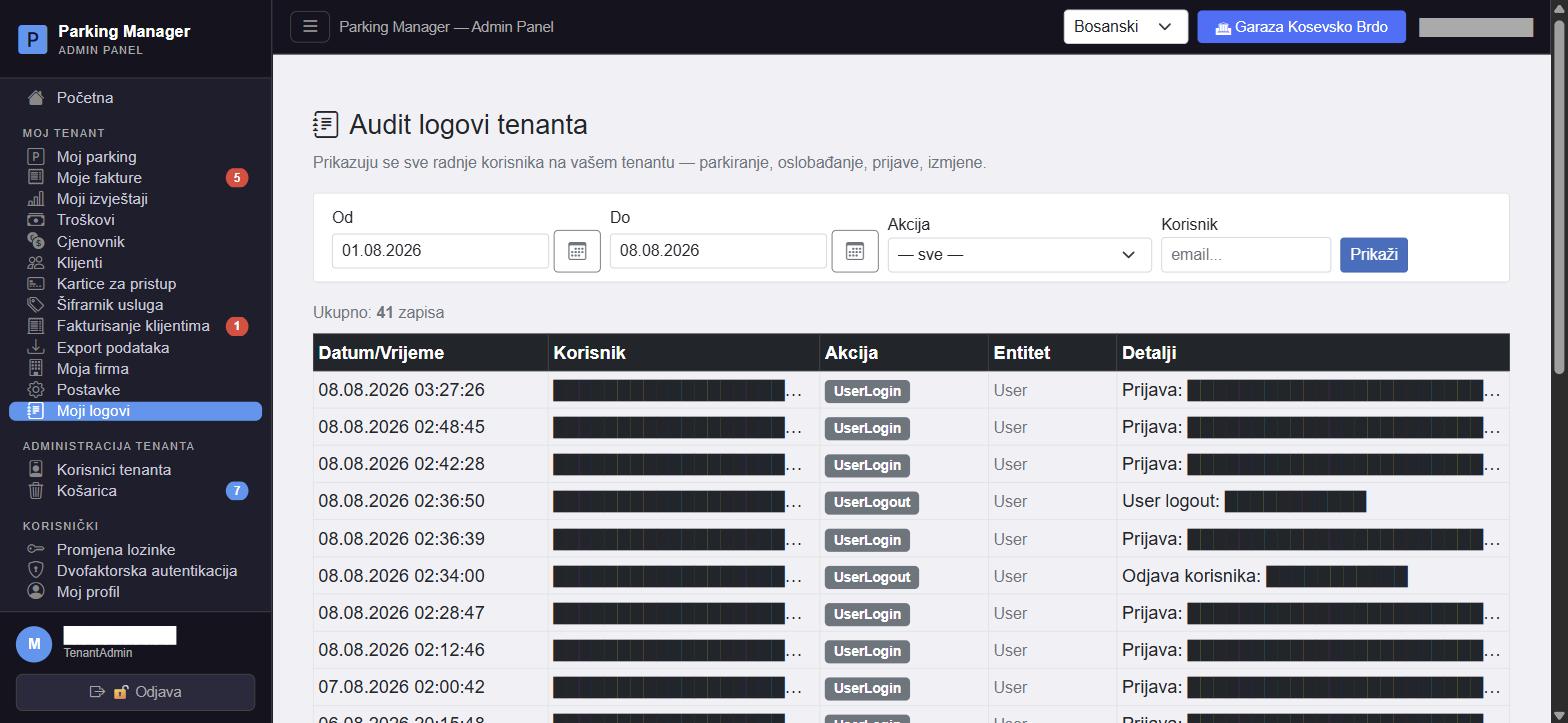
Korisnici i tenantiUsers and tenantsBenutzer und MandantenUsuarios e inquilinos #admin-tenant-users
Za TenantAdmin ulogu ova stranica prikazuje jednostavnu tabelu svih korisnika (osoblja) dodijeljenih vašem tenantu — ime, email i rolu (Manager/Operator; role platforme kao SuperAdmin se prikazuju kao "N/A" jer nisu relevantne na nivou tenanta). Dugme "Ukloni" uklanja korisnika sa vašeg tenanta (ne briše njegov nalog).
U donjem dijelu, sekcija "Dodaj korisnika" omogućava pretragu postojećeg naloga po emailu (min. 2 karaktera) i njegovo dodavanje na vaš tenant dugmetom "Dodaj" — ako je korisnik već član, umjesto dugmeta se prikazuje oznaka "Već član".
For the TenantAdmin role, this page shows a simple table of all staff assigned to your tenant — name, email and role (Manager/Operator; platform roles like SuperAdmin are shown as "N/A" since they aren't relevant at the tenant level). The "Remove" button removes a user from your tenant (it does not delete their account).
Further down, the "Add user" section lets you search an existing account by email (min. 2 characters) and add it to your tenant with the "Add" button — if the user is already a member, an "Already a member" badge is shown instead of the button.
Für die Rolle TenantAdmin zeigt diese Seite eine einfache Tabelle aller Mitarbeiter, die Ihrem Mandanten zugewiesen sind — Name, E-Mail und Rolle (Manager/Operator; Plattformrollen wie SuperAdmin werden als „N/A“ angezeigt, da sie auf Mandantenebene nicht relevant sind). Die Schaltfläche „Entfernen“ entfernt einen Benutzer aus Ihrem Mandanten (löscht nicht sein Konto).
Weiter unten ermöglicht der Abschnitt „Benutzer hinzufügen“ die Suche nach einem bestehenden Konto per E-Mail (mind. 2 Zeichen) und dessen Hinzufügen zu Ihrem Mandanten mit der Schaltfläche „Hinzufügen“ — ist der Benutzer bereits Mitglied, wird statt der Schaltfläche ein Badge „Bereits Mitglied“ angezeigt.
Para el rol TenantAdmin, esta página muestra una tabla simple de todo el personal asignado a su inquilino — nombre, correo y rol (Gerente/Operador; los roles de plataforma como SuperAdmin se muestran como "N/D" ya que no son relevantes a nivel de inquilino). El botón "Quitar" elimina a un usuario de su inquilino (no elimina su cuenta).
Más abajo, la sección "Agregar usuario" permite buscar una cuenta existente por correo (mín. 2 caracteres) y agregarla a su inquilino con el botón "Agregar" — si el usuario ya es miembro, se muestra una insignia "Ya es miembro" en lugar del botón.
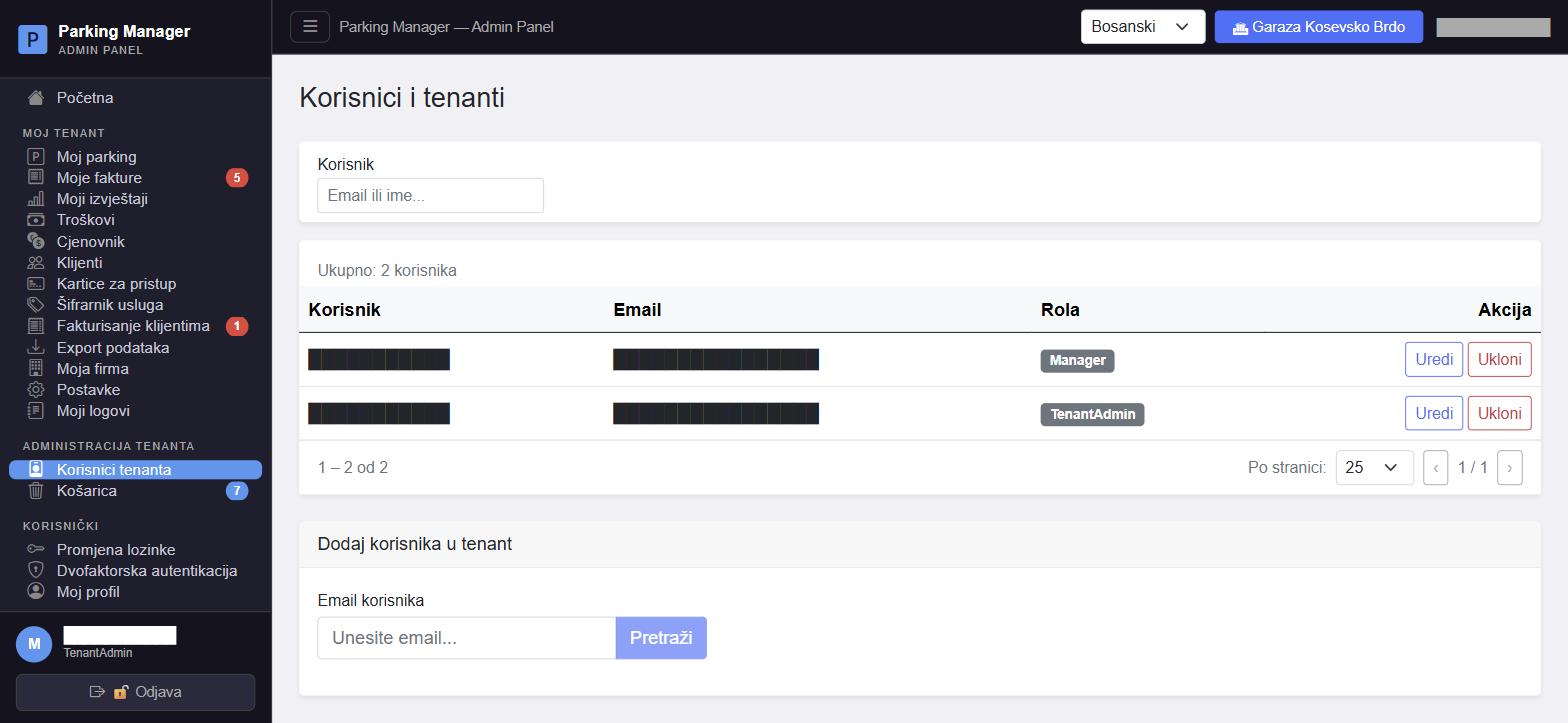
KošaricaRecycle binPapierkorbPapelera #admin-recycle-bin
Sve što se obriše na Nivou 2 prvo završava ovdje, a ne nestaje odmah trajno. Za TenantAdmin ulogu vidljivi su tabovi Fakture, Klijenti, Zone i Parking mjesta (tabovi Korisnici/Tenanti/Postavke su rezervisani za platformske administratore). Svaka stavka se može "Vratiti" (poništi brisanje) — trajno brisanje ("Trajno obriši") je za fakture i klijente dostupno samo ako je platformski administrator to eksplicitno dozvolio za vaš tenant.
Broj obrisanih stavki po kategoriji je vidljiv kao bedž na svakom tabu, tako da odmah vidite ima li nešto u košarici i prije nego kliknete na taj tab.
Anything deleted at Level 2 lands here first instead of disappearing permanently right away. For the TenantAdmin role, the visible tabs are Invoices, Customers, Zones and Parking spots (the Users/Tenants/Settings tabs are reserved for platform administrators). Each item can be "Restored" (undoing the deletion) — permanent deletion ("Delete permanently") for invoices and customers is only available if a platform administrator has explicitly allowed it for your tenant.
The number of deleted items per category is shown as a badge on each tab, so you can tell at a glance whether there's anything in the bin before even clicking into it.
Alles, was auf Stufe 2 gelöscht wird, landet zunächst hier, statt sofort dauerhaft zu verschwinden. Für die Rolle TenantAdmin sind die Reiter Rechnungen, Kunden, Zonen und Parkplätze sichtbar (die Reiter Benutzer/Mandanten/Einstellungen sind Plattformadministratoren vorbehalten). Jeder Eintrag kann „wiederhergestellt“ werden (macht die Löschung rückgängig) — die dauerhafte Löschung („Dauerhaft löschen“) ist für Rechnungen und Kunden nur verfügbar, wenn ein Plattformadministrator dies für Ihren Mandanten explizit erlaubt hat.
Die Anzahl der gelöschten Einträge pro Kategorie wird als Badge auf jedem Reiter angezeigt, sodass Sie auf einen Blick erkennen, ob sich etwas im Papierkorb befindet, noch bevor Sie den Reiter anklicken.
Todo lo que se elimina en el Nivel 2 aterriza aquí primero en lugar de desaparecer permanentemente de inmediato. Para el rol TenantAdmin, las pestañas visibles son Facturas, Clientes, Zonas y Plazas de parqueo (las pestañas Usuarios/Inquilinos/Configuración están reservadas para administradores de la plataforma). Cada elemento se puede "Restaurar" (deshaciendo la eliminación) — la eliminación permanente ("Eliminar permanentemente") para facturas y clientes solo está disponible si un administrador de la plataforma lo ha permitido explícitamente para su inquilino.
El número de elementos eliminados por categoría se muestra como una insignia en cada pestaña, para que pueda saber de un vistazo si hay algo en la papelera incluso antes de hacer clic en ella.
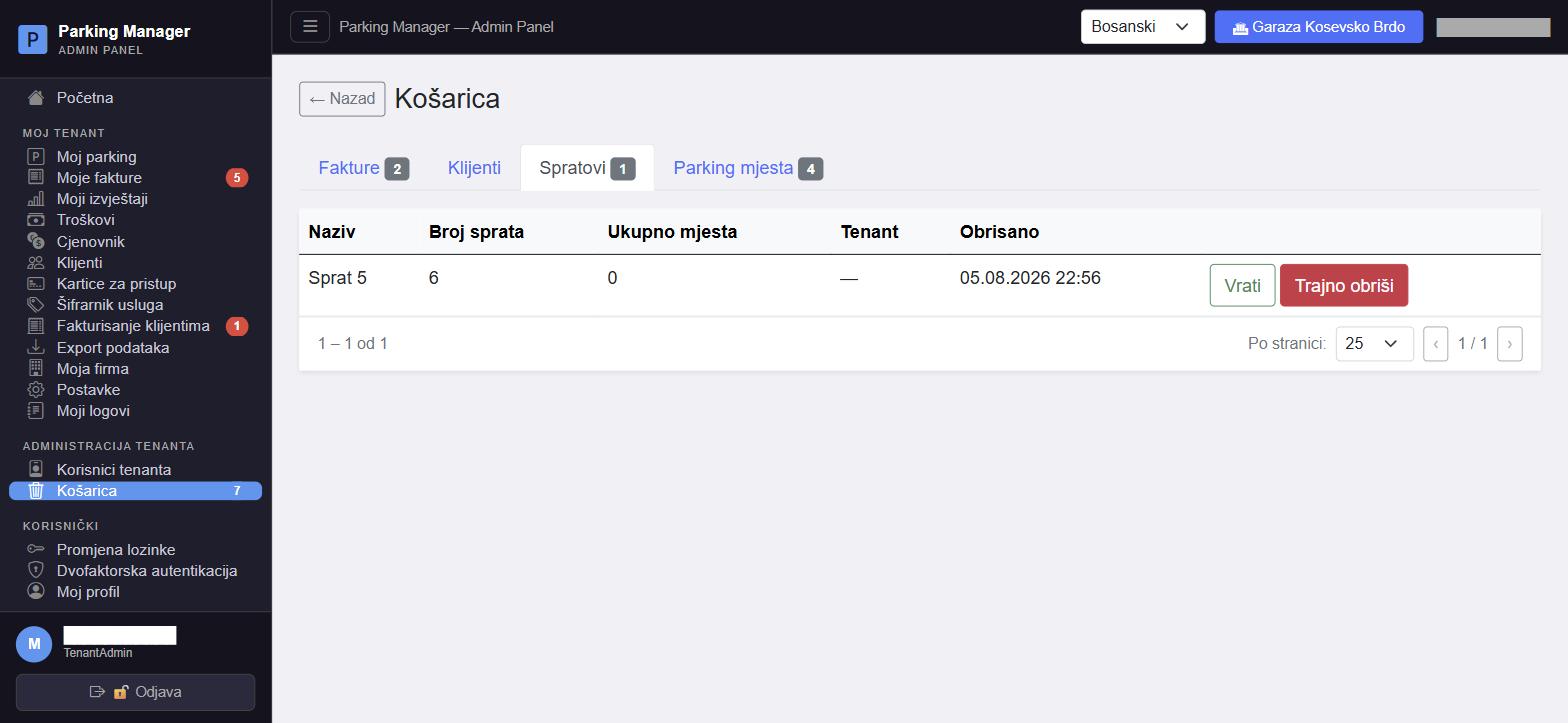
Promjena lozinkeChange passwordPasswort ändernCambiar contraseña #admin-change-password
Jednostavna forma sa poljima Trenutna lozinka, Nova lozinka i potvrda nove lozinke. Nakon uspješne promjene, iz sigurnosnih razloga se poništavaju svi aktivni refresh tokeni (uključujući trenutnu sesiju) pa ste automatski odjavljeni i morate se ponovo prijaviti sa novom lozinkom.
A simple form with Current password, New password and a confirmation field. After a successful change, all active refresh tokens are revoked for security reasons (including the current session), so you're automatically signed out and need to sign back in with the new password.
Ein einfaches Formular mit den Feldern Aktuelles Passwort, Neues Passwort und einem Bestätigungsfeld. Nach einer erfolgreichen Änderung werden aus Sicherheitsgründen alle aktiven Refresh-Token widerrufen (einschließlich der aktuellen Sitzung), sodass Sie automatisch abgemeldet werden und sich mit dem neuen Passwort erneut anmelden müssen.
Un formulario simple con los campos Contraseña actual, Nueva contraseña y un campo de confirmación. Tras un cambio exitoso, por motivos de seguridad se revocan todos los tokens de actualización activos (incluida la sesión actual), por lo que se cierra su sesión automáticamente y debe volver a iniciar sesión con la nueva contraseña.
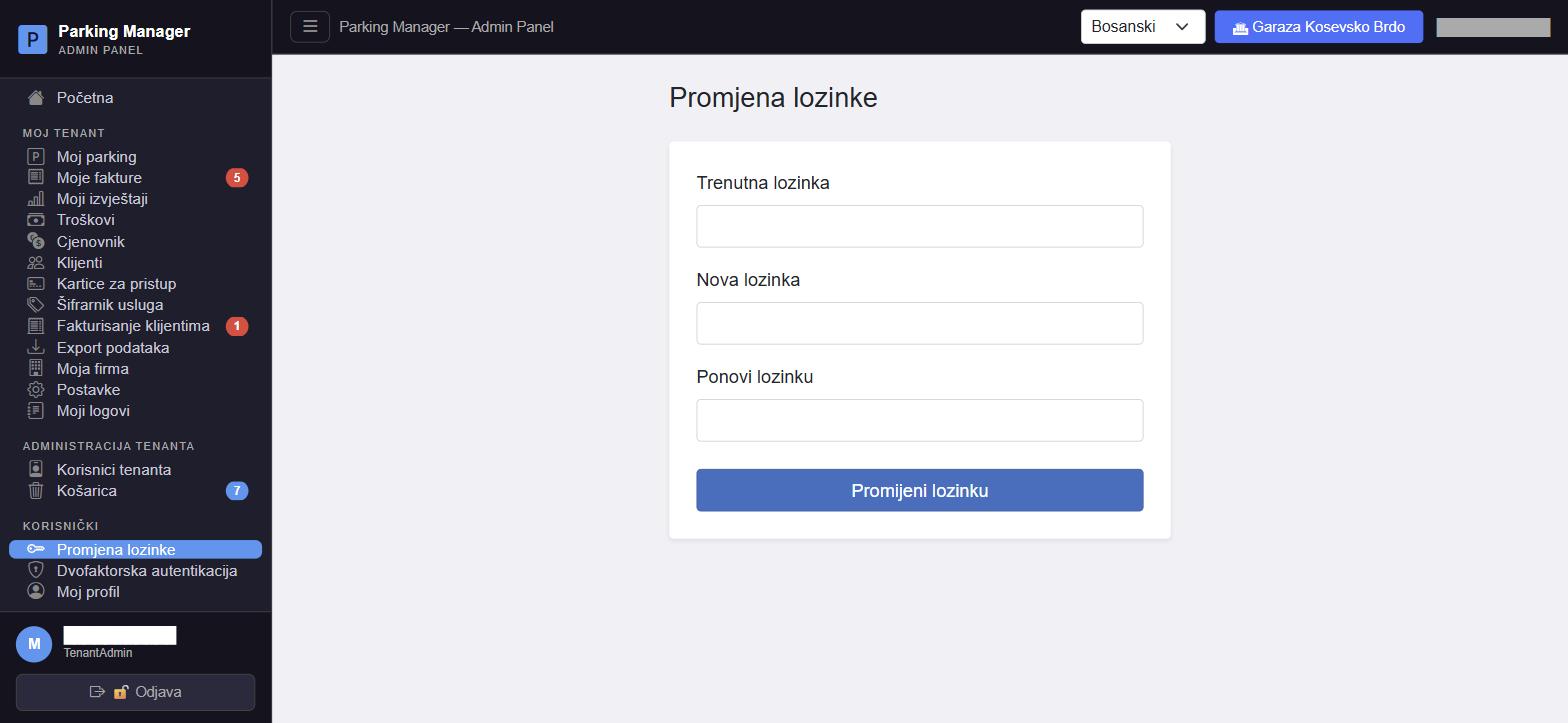
Dvofaktorska autentikacijaTwo-factor authenticationZwei-Faktor-AuthentifizierungAutenticación de dos factores #admin-mfa
Omogućava uključivanje/isključivanje dodatne zaštite naloga preko autentikator aplikacije (TOTP — Google Authenticator, Microsoft Authenticator i sl.). Uključivanje ide u tri koraka: skeniranje QR koda (ili ručni unos tajnog ključa), unos 6-cifrenog koda iz aplikacije za potvrdu, te preuzimanje/čuvanje rezervnih (recovery) kodova za slučaj gubitka telefona.
Kad je MFA uključena, stranica prikazuje zeleni bedž "Aktivno" i dugme za isključivanje (koje traži unos trenutne lozinke radi potvrde). I uključivanje i isključivanje MFA poništavaju sve aktivne sesije, pa se nakon toga morate ponovo prijaviti.
Lets you enable/disable extra account protection via an authenticator app (TOTP — Google Authenticator, Microsoft Authenticator, etc.). Enabling it is a three-step flow: scan a QR code (or enter the secret key manually), enter a 6-digit code from the app to confirm, and then download/save recovery codes in case you lose your phone.
When MFA is enabled, the page shows a green "Active" badge and a disable button (which requires your current password to confirm). Both enabling and disabling MFA revoke all active sessions, so you'll need to sign in again afterwards.
Ermöglicht das Aktivieren/Deaktivieren zusätzlichen Kontoschutzes über eine Authenticator-App (TOTP — Google Authenticator, Microsoft Authenticator usw.). Die Aktivierung ist ein dreistufiger Ablauf: einen QR-Code scannen (oder den geheimen Schlüssel manuell eingeben), einen 6-stelligen Code aus der App zur Bestätigung eingeben und dann Wiederherstellungscodes herunterladen/speichern für den Fall, dass Sie Ihr Telefon verlieren.
Wenn MFA aktiviert ist, zeigt die Seite ein grünes Badge „Aktiv“ und eine Deaktivierungsschaltfläche (die zur Bestätigung Ihr aktuelles Passwort erfordert). Sowohl das Aktivieren als auch das Deaktivieren von MFA widerruft alle aktiven Sitzungen, sodass Sie sich danach erneut anmelden müssen.
Le permite activar/desactivar la protección adicional de la cuenta mediante una aplicación autenticadora (TOTP — Google Authenticator, Microsoft Authenticator, etc.). Activarla es un proceso de tres pasos: escanear un código QR (o ingresar la clave secreta manualmente), ingresar un código de 6 dígitos de la aplicación para confirmar, y luego descargar/guardar códigos de recuperación en caso de perder su teléfono.
Cuando la MFA está activada, la página muestra una insignia verde "Activa" y un botón para desactivarla (que requiere su contraseña actual para confirmar). Tanto activar como desactivar la MFA revoca todas las sesiones activas, por lo que deberá volver a iniciar sesión después.
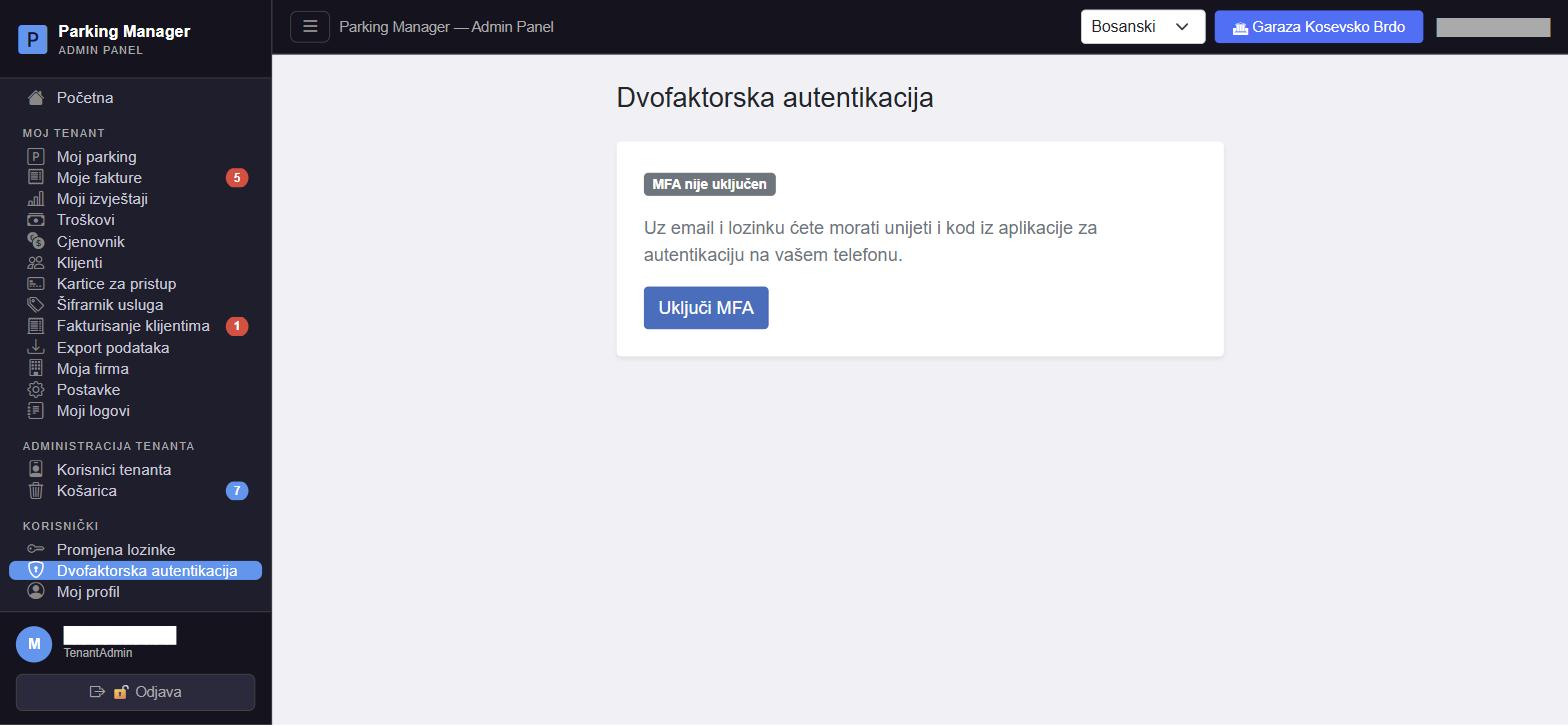
Moj profilMy profileMein ProfilMi perfil #admin-my-profile
Osnovni podaci vašeg naloga — ime, prezime, email — i vaša rola (samo za prikaz, ne može se mijenjati ovdje). Dugme "Snimi promjene" je onemogućeno dok sva obavezna polja nisu popunjena. Prečice na dnu vode direktno na Promjena lozinke i Dvofaktorska autentikacija.
Napomena: isti podaci (ime/email/lozinka) se mogu brzo urediti i iz skočnog prozora na Početnoj stranici — ovo je puna, samostalna stranica za istu svrhu.
Basic account details — first name, last name, email — and your role (display-only, cannot be changed here). The "Save changes" button stays disabled until all required fields are filled in. Shortcuts at the bottom link directly to Change password and Two-factor authentication.
Note: the same data (name/email/password) can also be quickly edited from the popup on the home page — this is the full, standalone page for the same purpose.
Grundlegende Kontodaten — Vorname, Nachname, E-Mail — und Ihre Rolle (nur zur Anzeige, kann hier nicht geändert werden). Die Schaltfläche „Änderungen speichern“ bleibt deaktiviert, bis alle Pflichtfelder ausgefüllt sind. Verknüpfungen unten führen direkt zu Passwort ändern und Zwei-Faktor-Authentifizierung.
Hinweis: Dieselben Daten (Name/E-Mail/Passwort) können auch schnell über das Popup auf der Startseite bearbeitet werden — dies ist die vollständige, eigenständige Seite für denselben Zweck.
Datos básicos de la cuenta — nombre, apellido, correo — y su rol (solo para visualización, no se puede cambiar aquí). El botón "Guardar cambios" permanece desactivado hasta que se completen todos los campos obligatorios. Los accesos rápidos en la parte inferior enlazan directamente a Cambiar contraseña y Autenticación de dos factores.
Nota: los mismos datos (nombre/correo/contraseña) también se pueden editar rápidamente desde la ventana emergente en la página de inicio — esta es la página completa e independiente para el mismo propósito.